
Step5☆「ACE Studio」のエラーへの対応方法
akesato.blog
/
このページでは、「ACE Studio」での発音・声質の編集方法について紹介します。
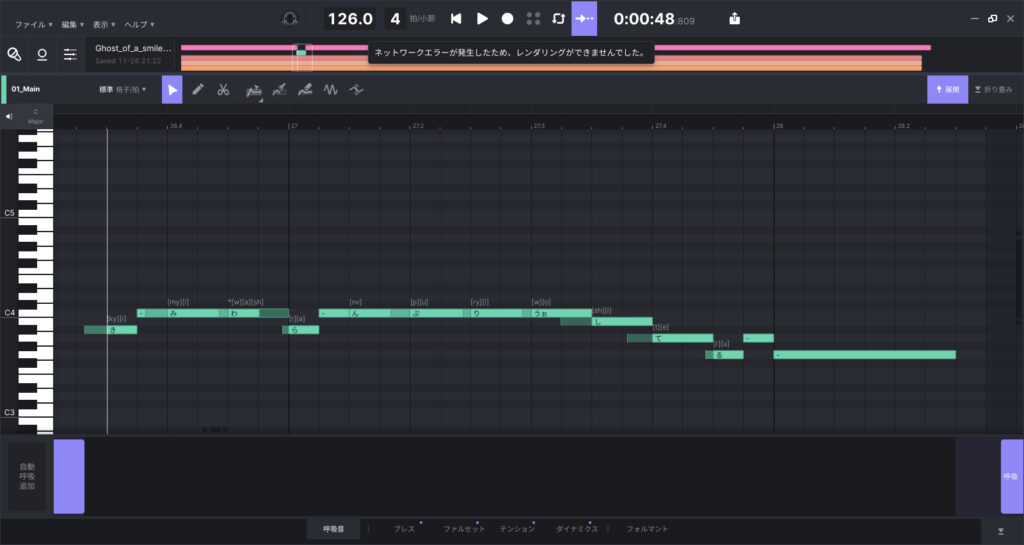
※2024年8月現在はACE Studioの挙動やレスポンスが大きく改善されている為、当ページ記載のエラーメッセージが表示されることはほぼありません。
ACE Studioで出力される音声はすべてACE Studioのサーバ側で処理されます。そのため、ユーザのPCスペックに依存せず軽快な動作を実現しています。
反面、サーバ側から結果が返ってこない限り、ユーザは何もできなくなってしまいます。
まだまだ発展途上のソフトですので、広い心で臨みましょう。
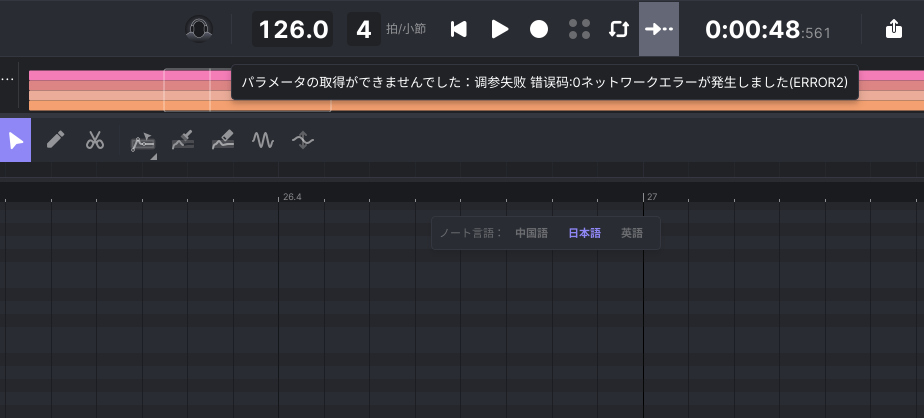
「パラメータの取得ができませんでした(ERROR2)」
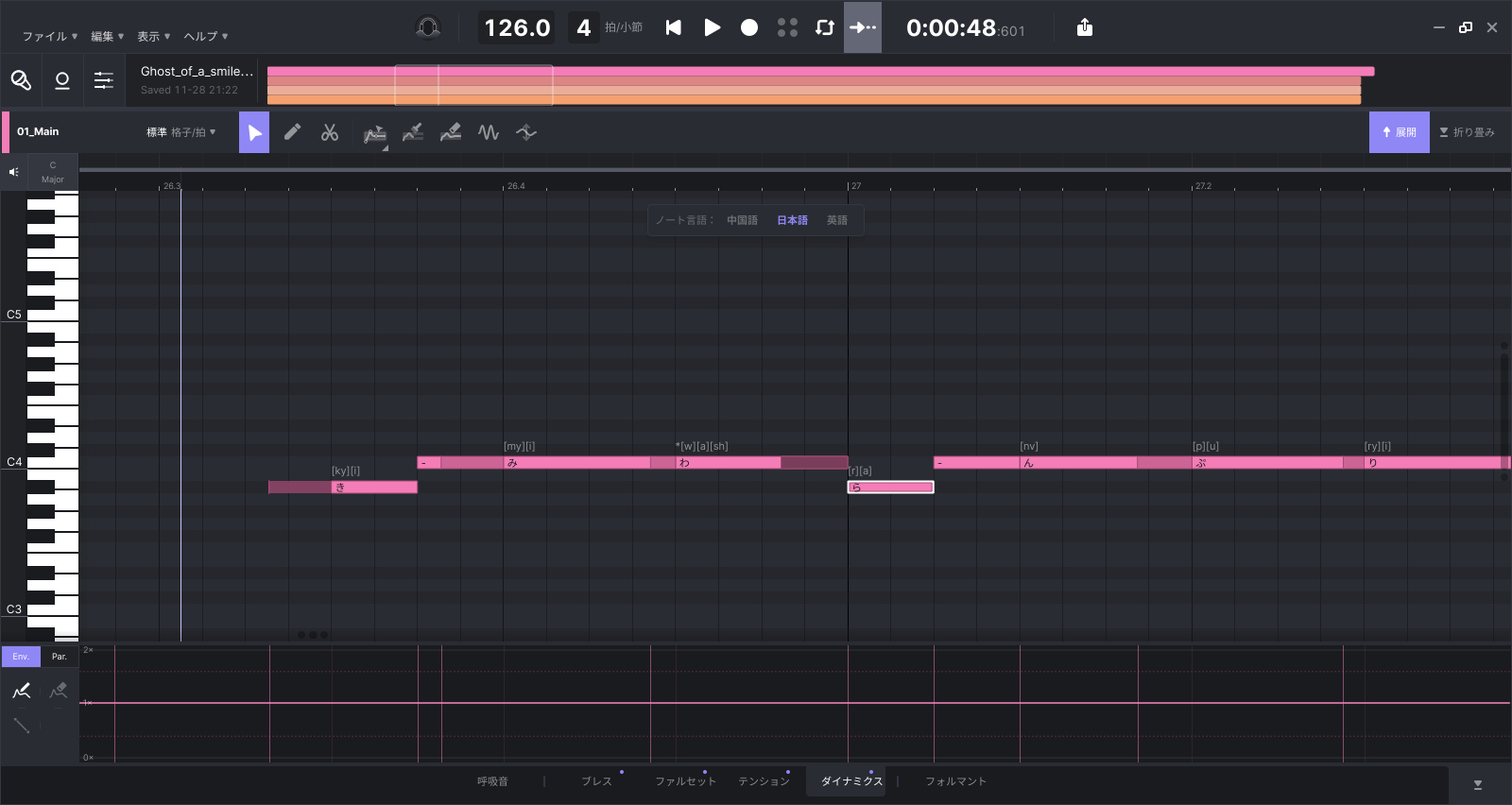
よく見るエラーです。このエラーが出た場合、音の再生はできるものの、ピッチやダイナミクス等のパラメータの編集ができない状態です。

別のトラックで目的のパラメータを開いてみる
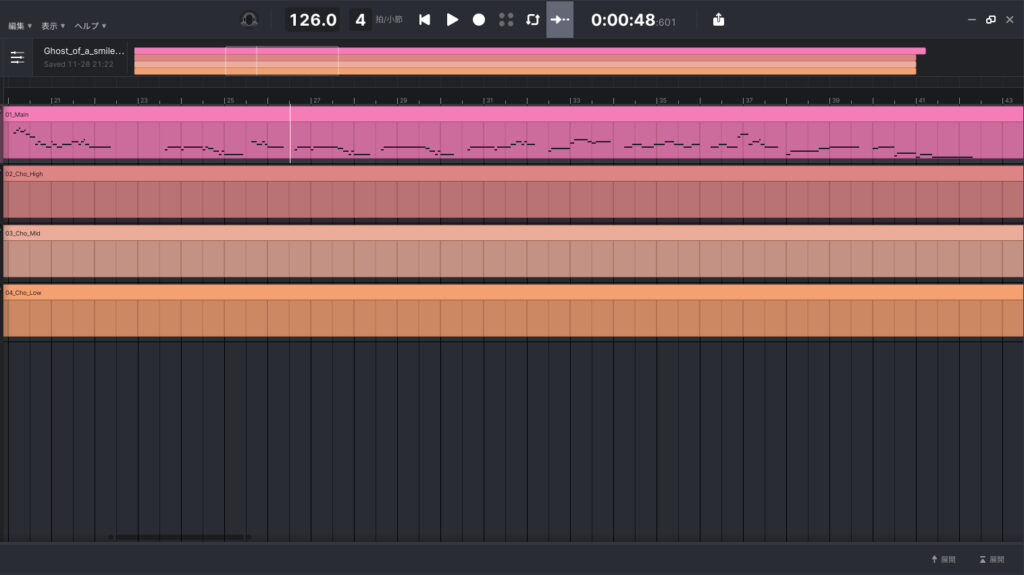
- 「折り畳み」をクリックします。
- ノートの少ない別のトラックのクリップをダブルクリックします。
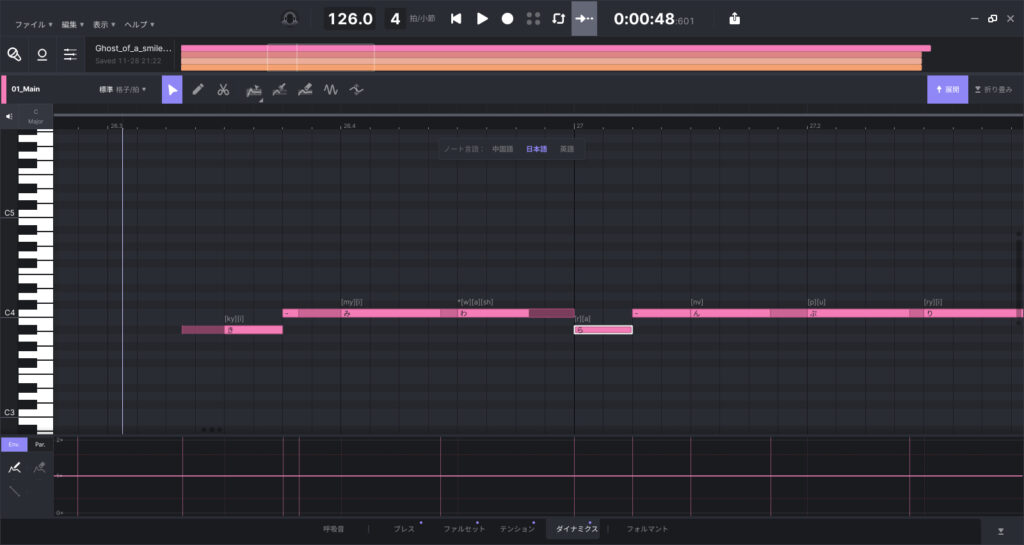
- 開いたノートの少ないトラックで目的のパラメータを開きます。ここでは「ビブラート」を開きました。
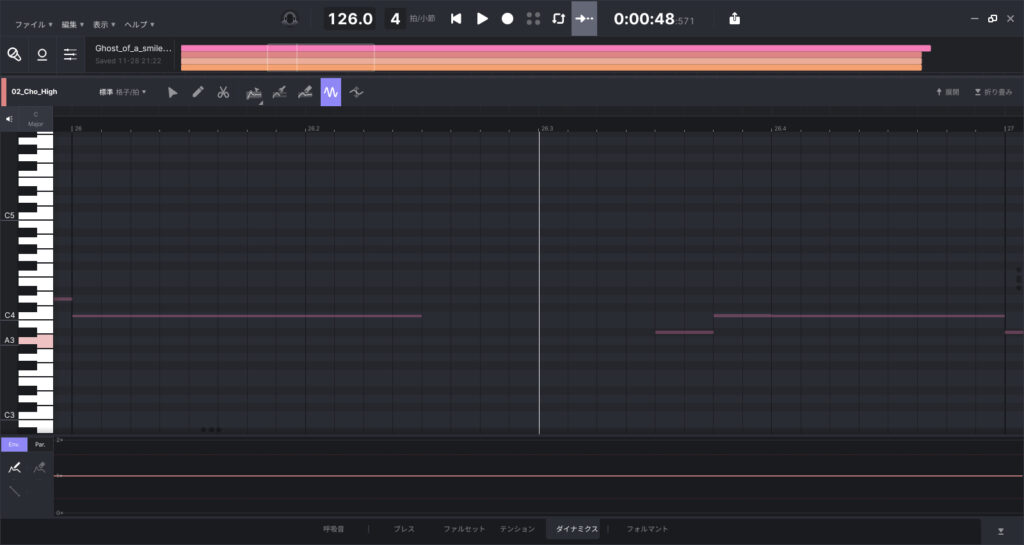
- 「折り畳み」をクリックします。

- 元のトラックのクリップをダブルクリックします。
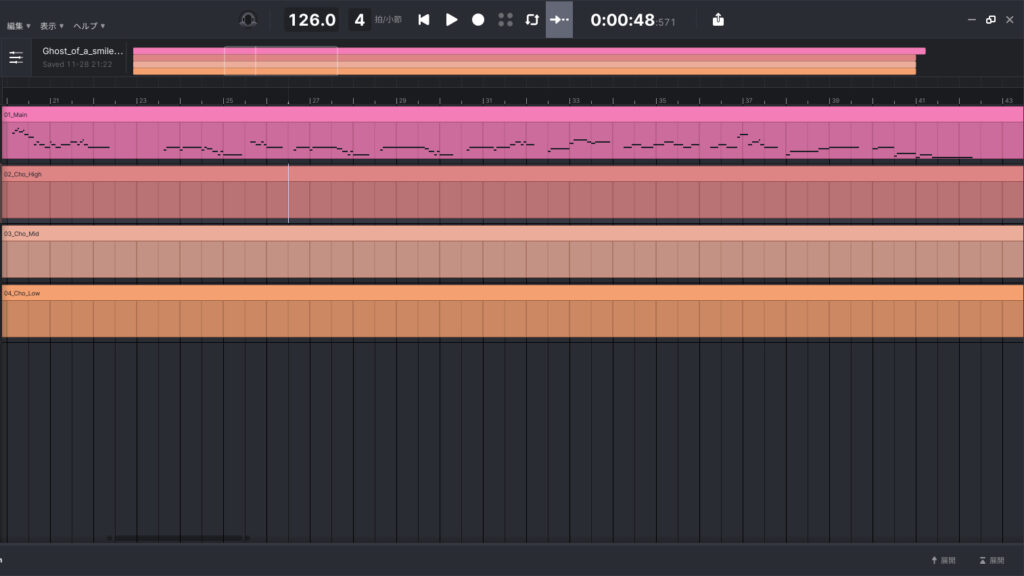
- 再生してみます。
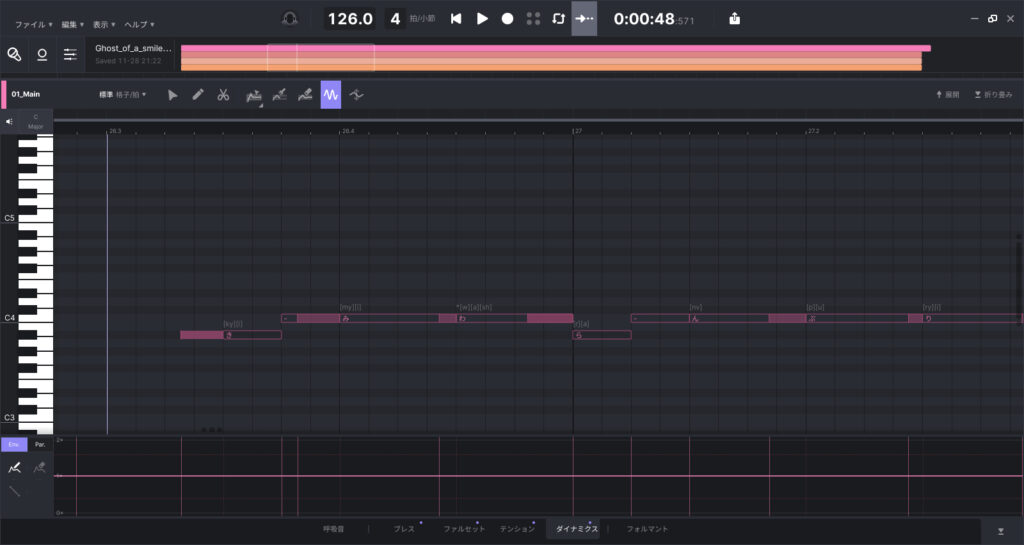
- 目的のパラメータを開けました。
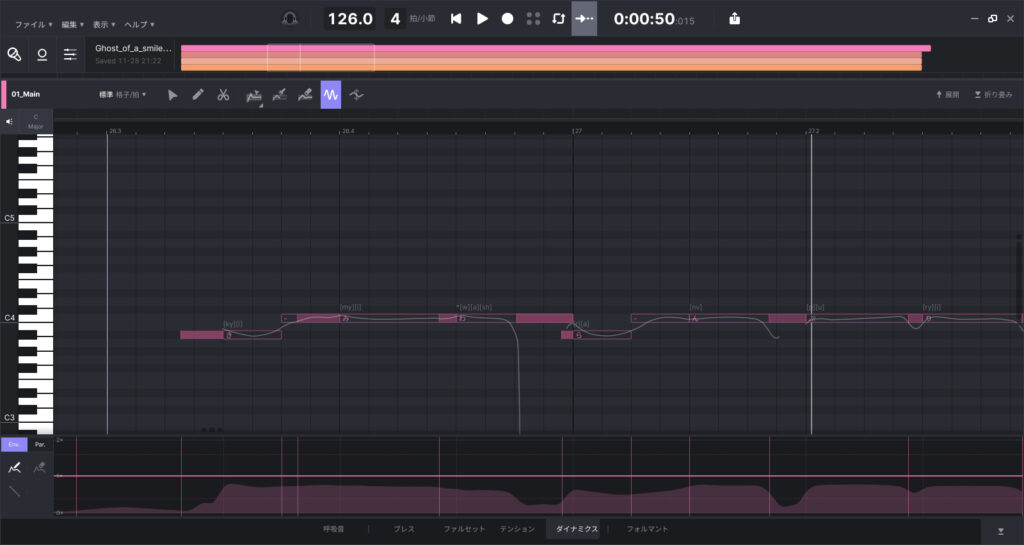
トラックを分割してみる
上記のパターン1で解決できなかった場合は、編集を行いたい箇所を別のトラックに分割することで解決する可能性があります。
- 「折り畳み」をクリックします。

- トラックリストの「+」をクリックし、トラックを追加します。
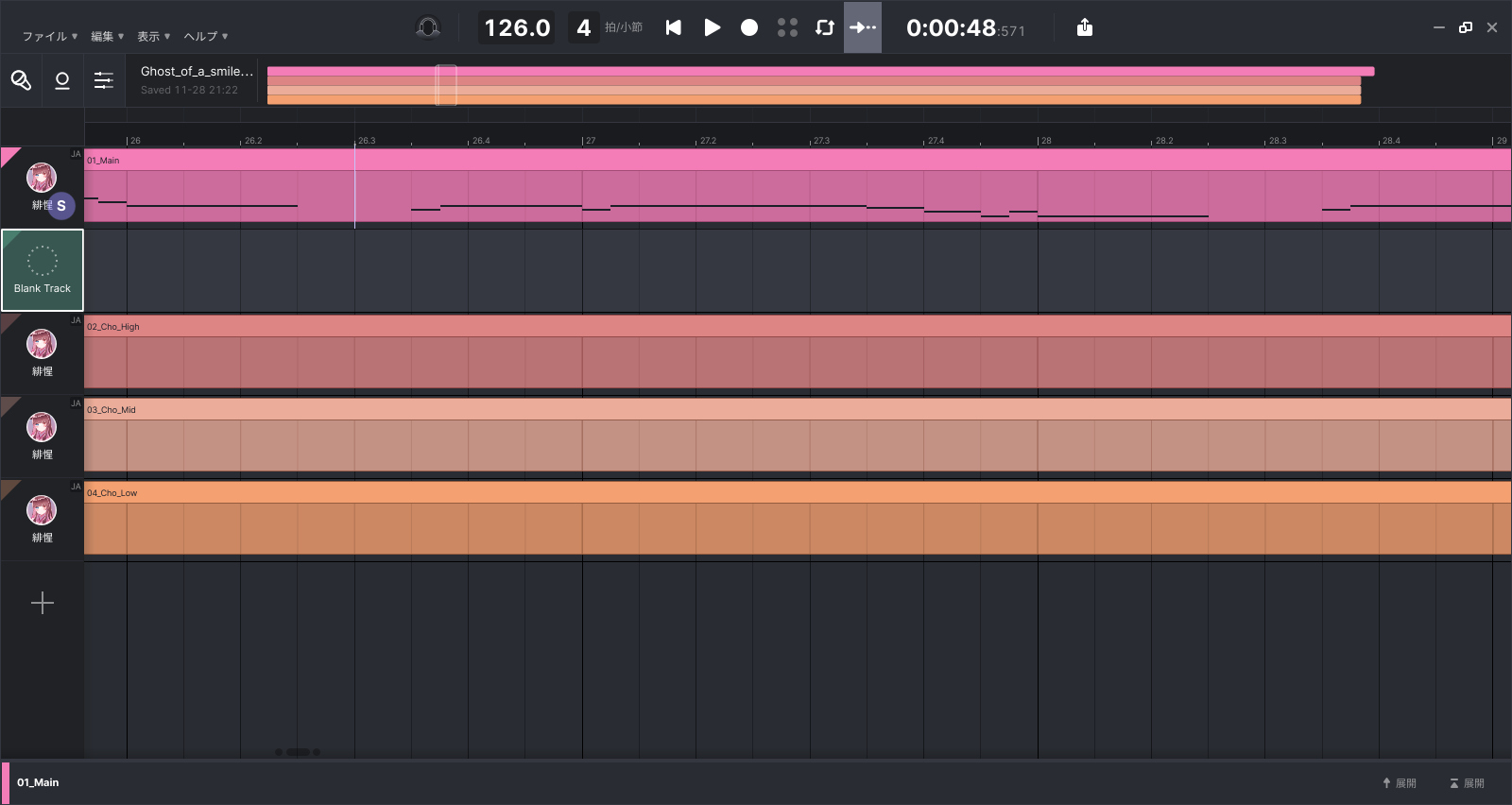
- マーカーラインを操作し、編集したい箇所を[Ctrl]キーを押しながら[E]キーを押して分割します。
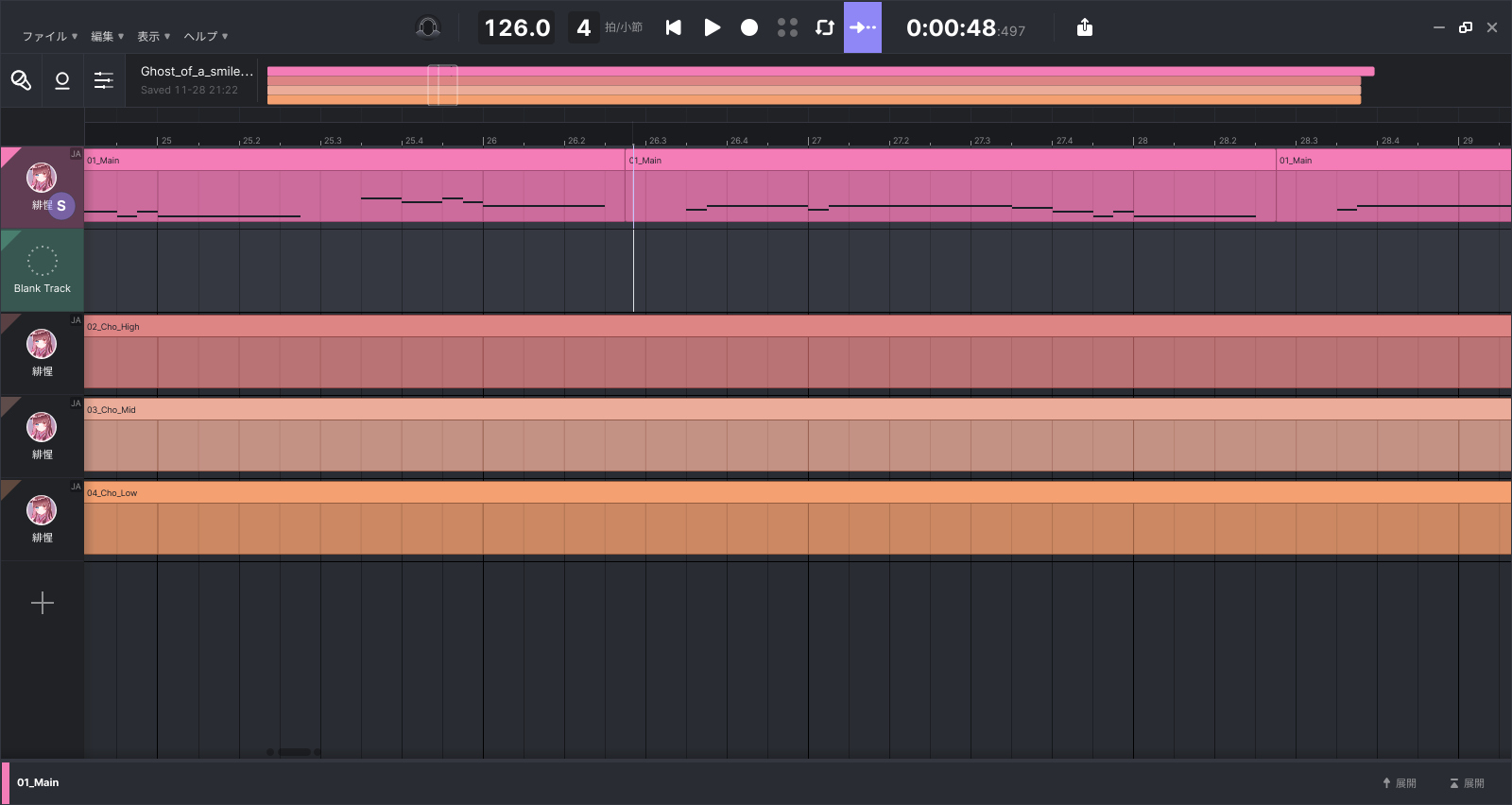
- 分割したクリップを先ほど追加した空のトラックに移動します。
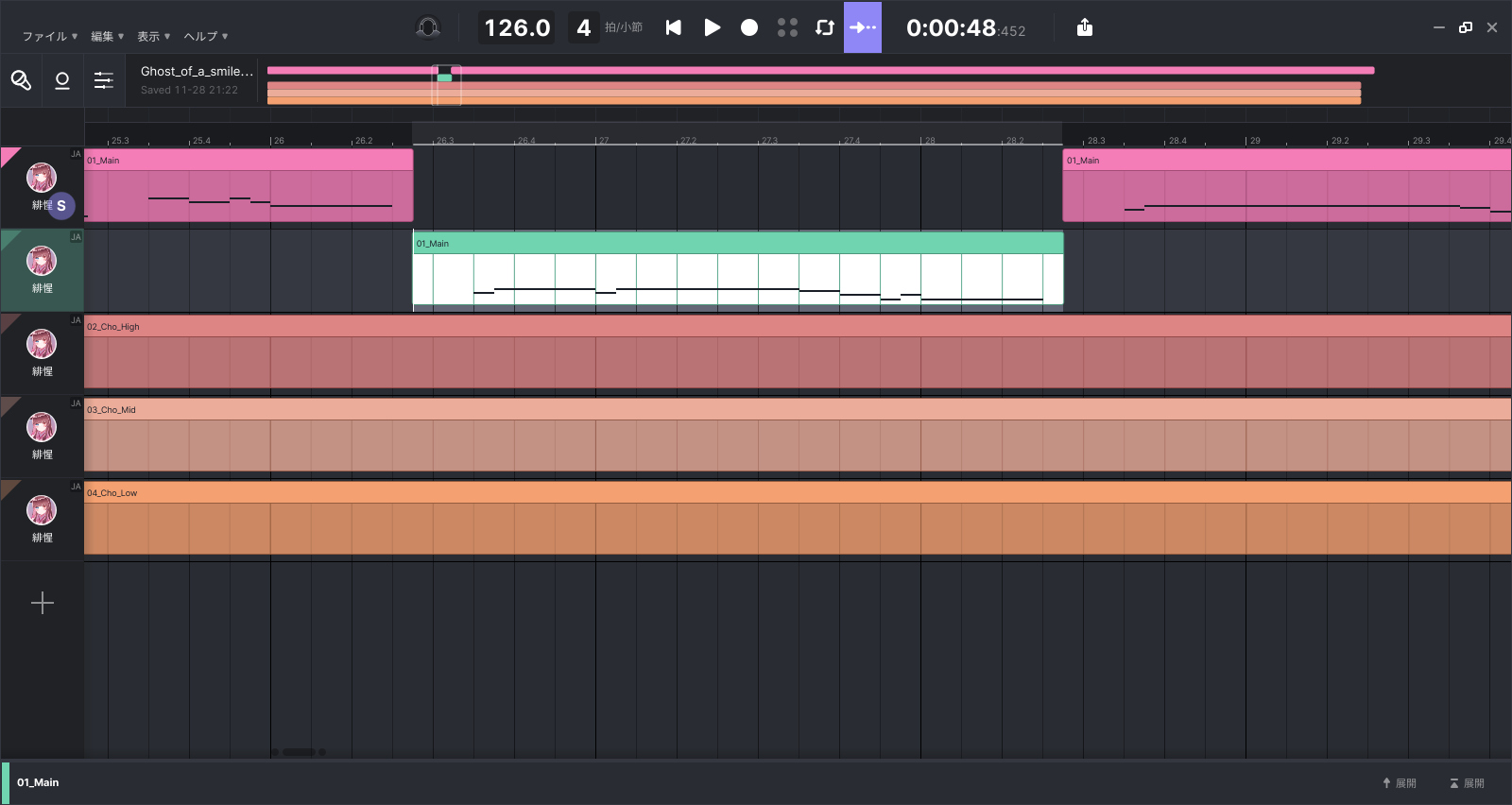
- 「展開」をクリックします。
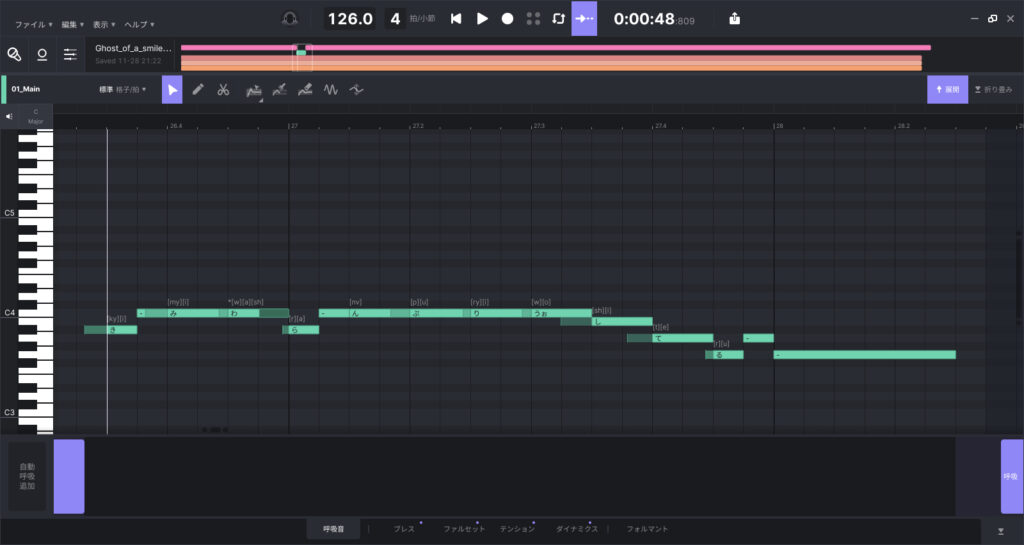
- 目的のパラメータを開きます。ここでは「ビブラート」を開こうとしました。開けませんでした。ということがままあります。
「オーディオのダウンロードができませんでした(ERROR1)」
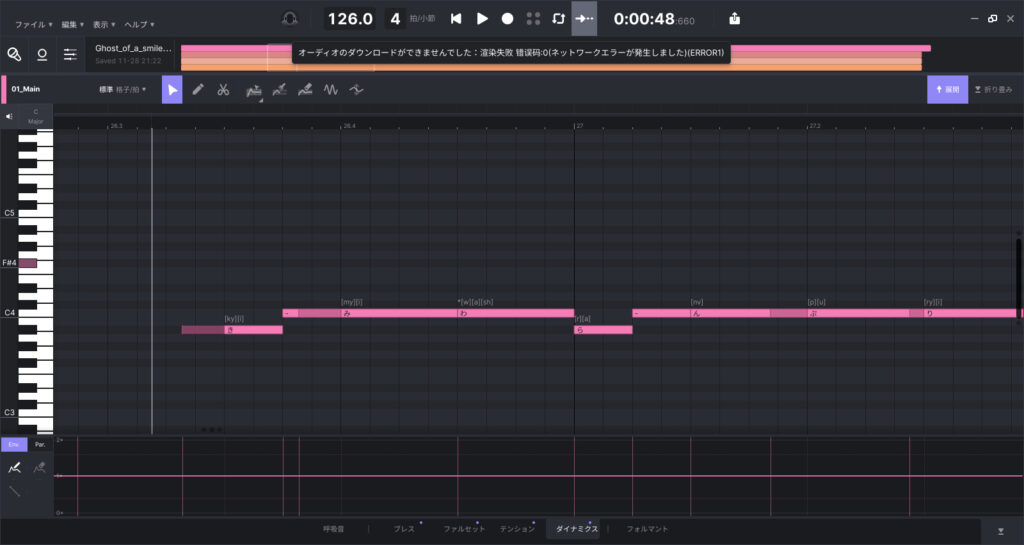
基本的には前述のパターン1、パターン2の対応を行います。
それでも再生が始まらない場合は、以下の順でお試しください。
- ACE Studioを再起動してみる
- PCを再起動してみる
- 時間を置いて試してみる
冒頭で書いた通り、ACE Studioの音声合成の処理はACE Studioのサーバ任せになります。
サーバ側での何らかの検証作業や更新作業、アクティブユーザ数が多い時間帯の高負荷等々で、上記のようなエラーは起こるのかなと予想しています。
まだまだ発展途上のソフトですので、広い心で臨みましょう。
問い合わせ
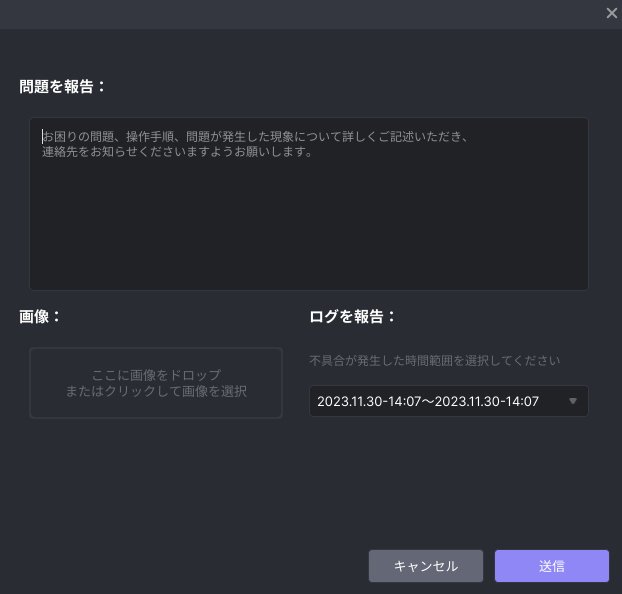
何をやってもエラーを解決されない、何か深刻な問題を発見した等の場合は、以下の手順でACE Studio公式に問い合わせも行えます。
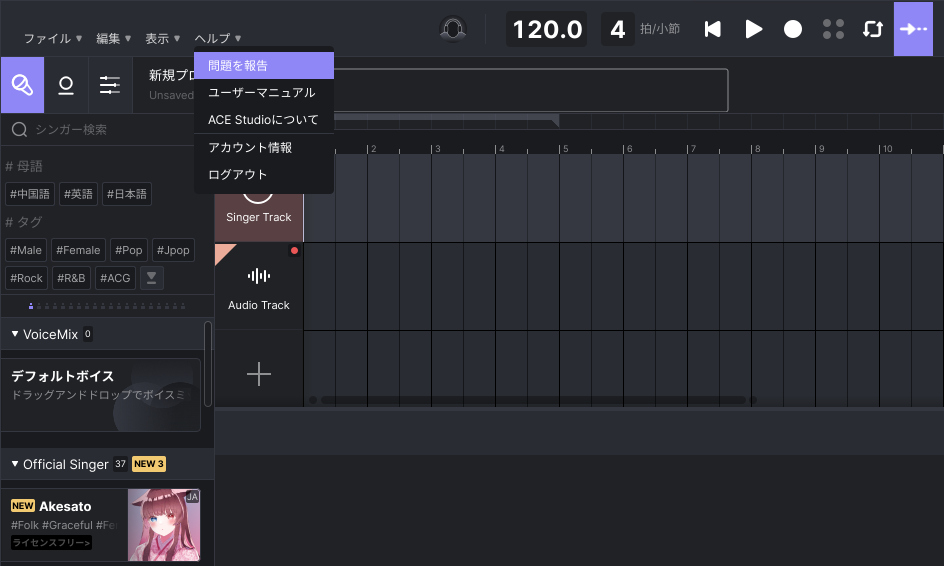
- 「ヘルプ」をクリックします。

- 「問題を報告」をクリックします。

- 「問題を報告:」欄に起きた事象をできるだけ詳細に記述し、「画像:」欄にスクリーンショットを添付、「ログを報告:」欄で事象が起きた日時を選択し、「送信」をクリックします。