
Step3☆「ACE Studio」の歌声の編集(ピッチ)
このページでは、「ACE Studio」でのピッチの編集方法について紹介します。
目次
クリップビュー(ピアノロール)の拡大と縮小
・拡大(横方向)
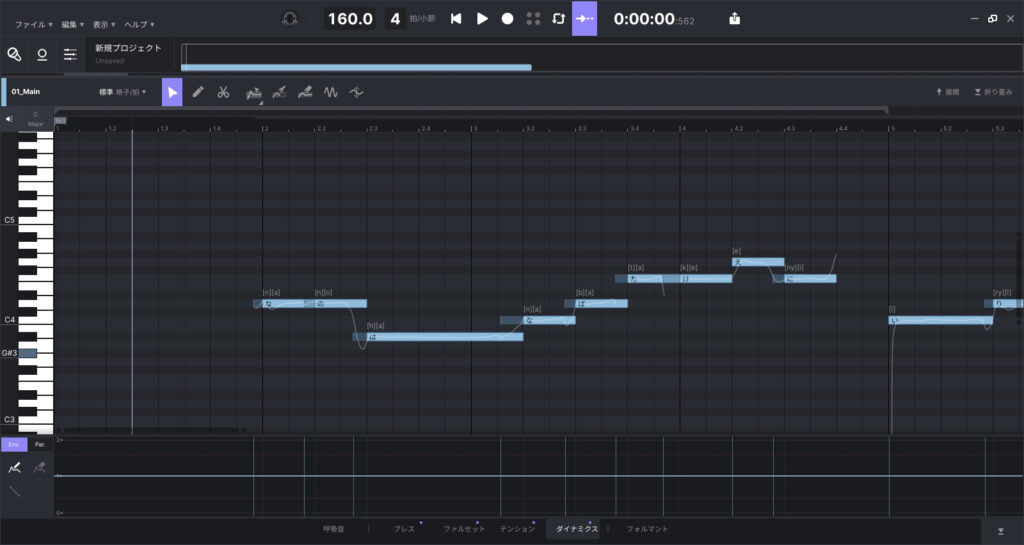
・縮小(横方向)
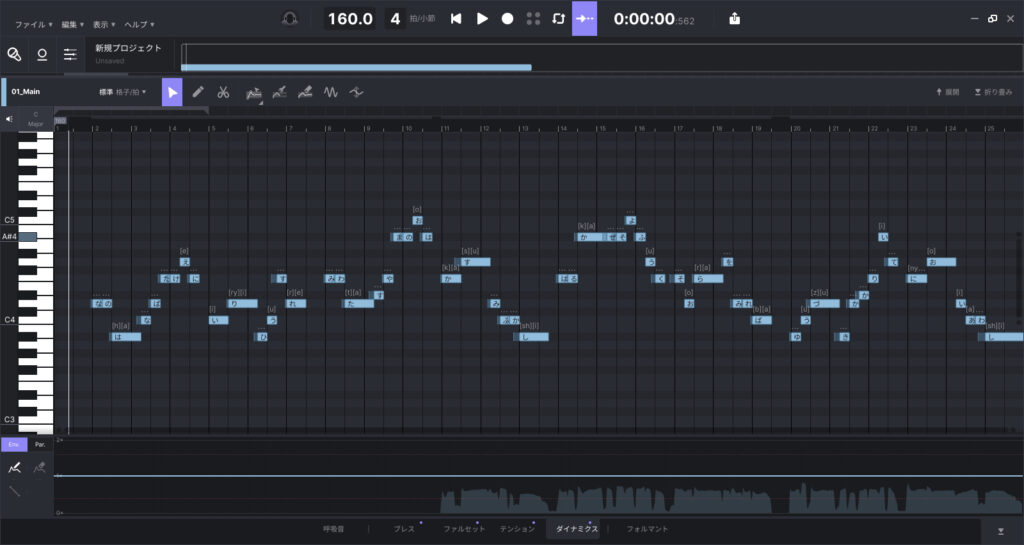
・拡大(縦方向)
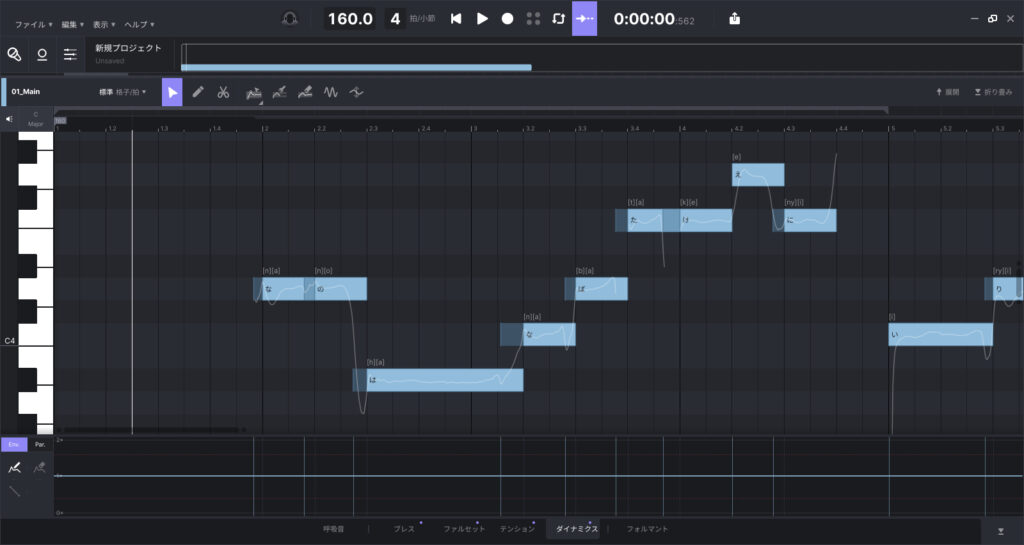
・縮小(縦方向)
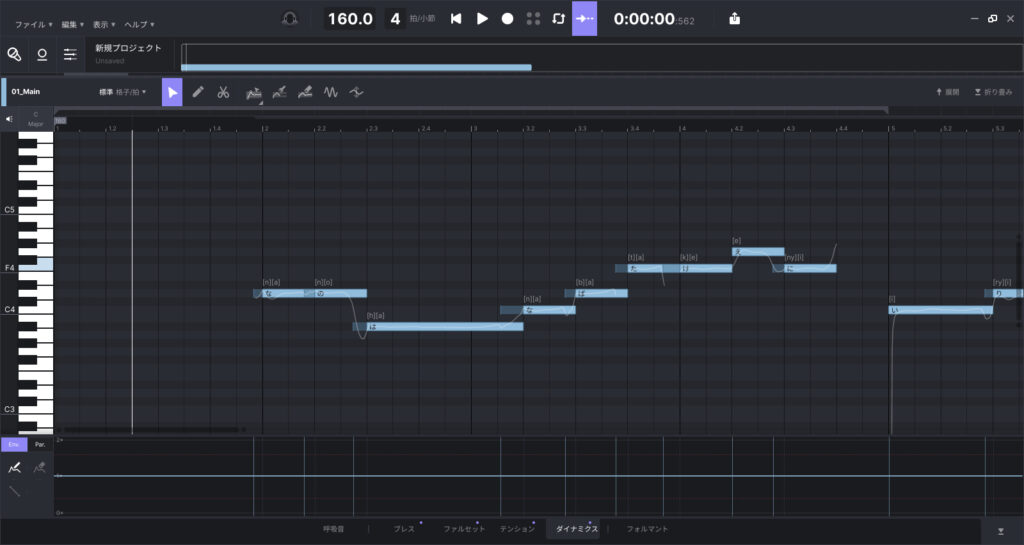
ピッチの操作
ノートを分割する
・分割前
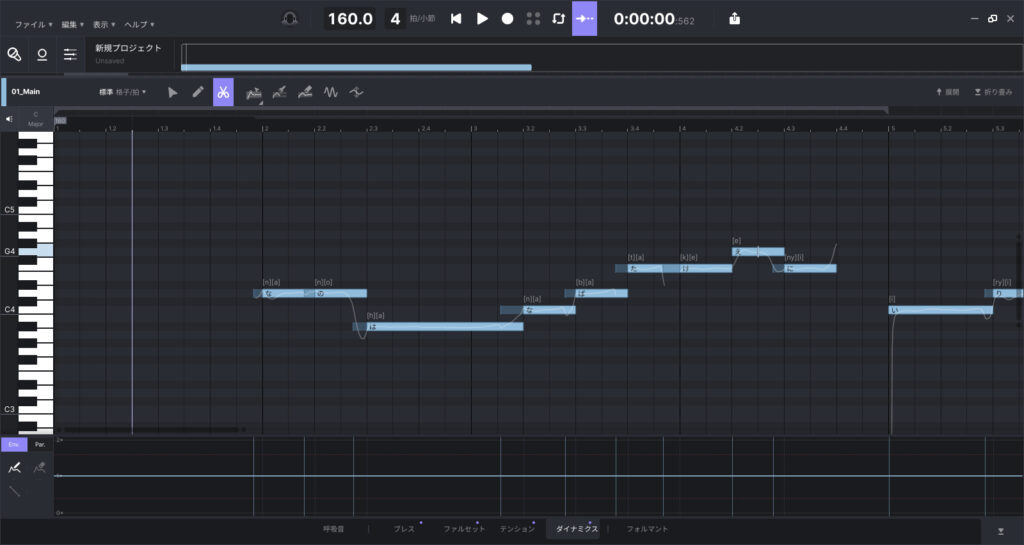
・分割後
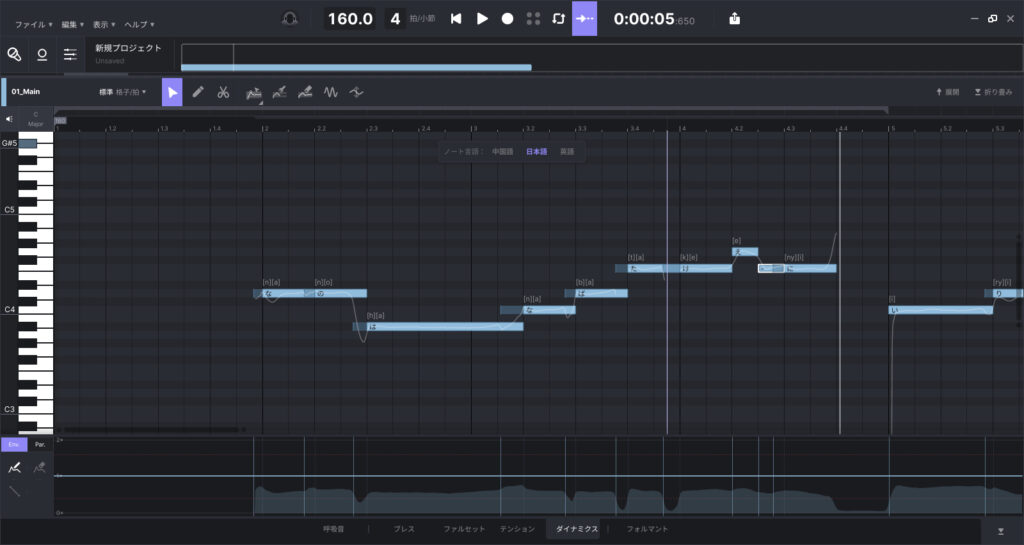
直接フリーハンドでピッチを書く
・ピッチ編集前
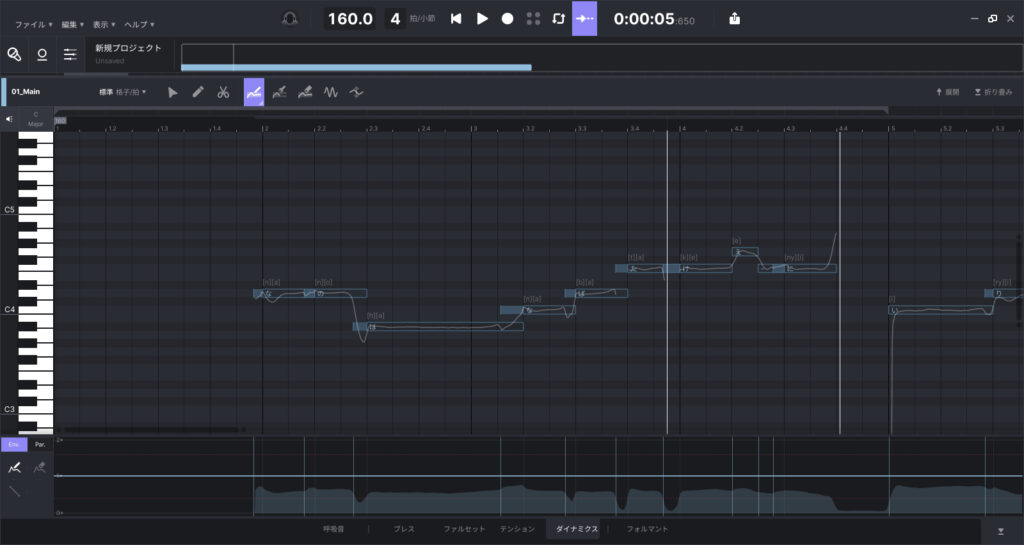
・ピッチ編集後
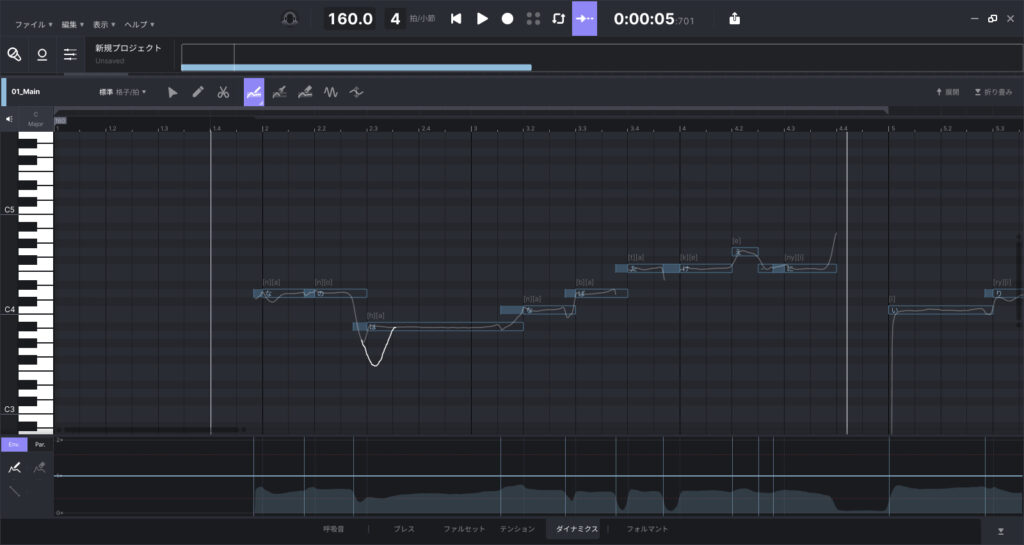
制御点を追加しピッチを書く
- 「音高鉛筆」が有効な状態で再度「音高鉛筆」をクリックし、「アンカーポイント」をクリックします。
- 制御点を追加を始めたい箇所をダブルクリックし、以降はクリックで制御点を足していきます。制御点を追加し終えたら、右クリックまたは[Esc]キーで完了です。
・ピッチ編集前
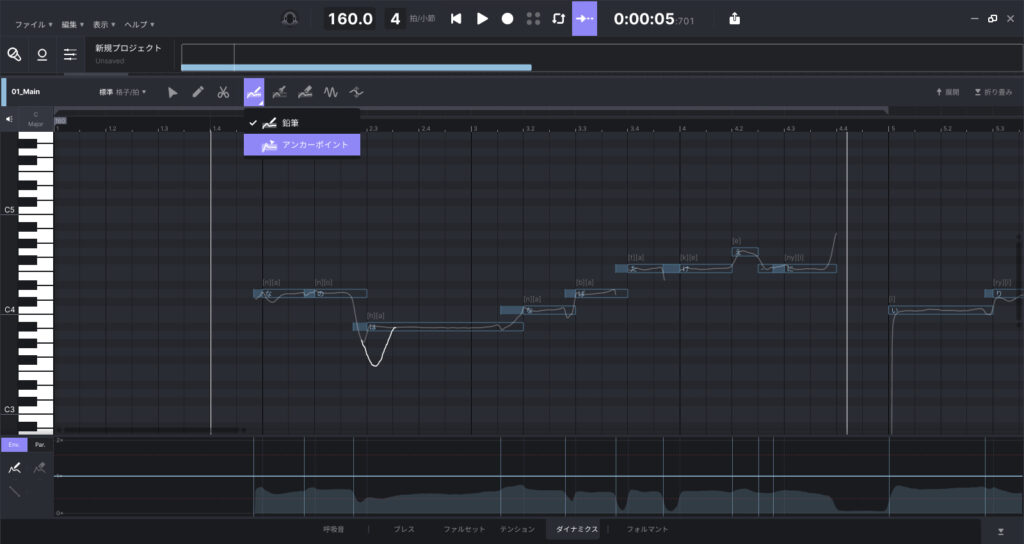
・ピッチ編集後
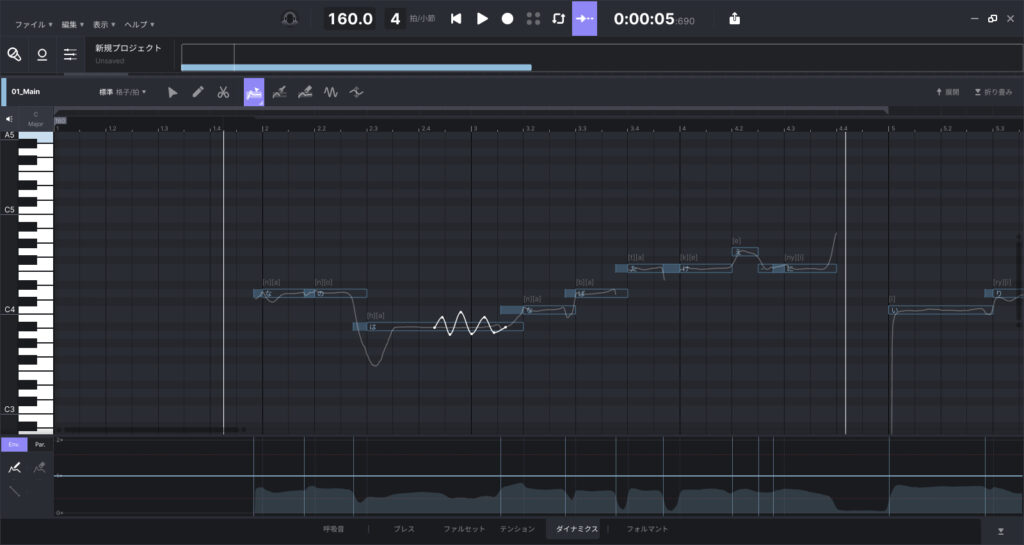
ピッチを平滑化する
・ピッチ編集前
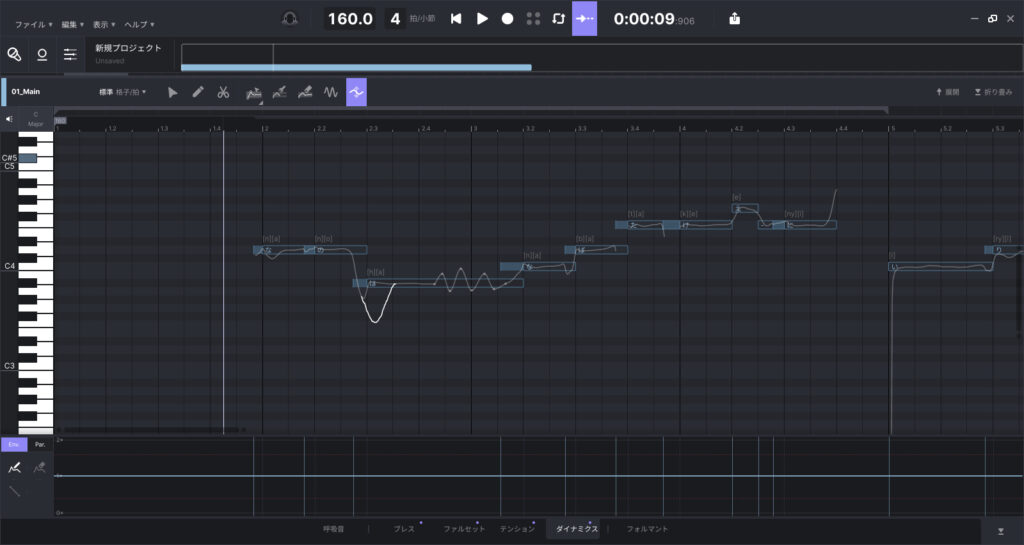
・ピッチ編集後
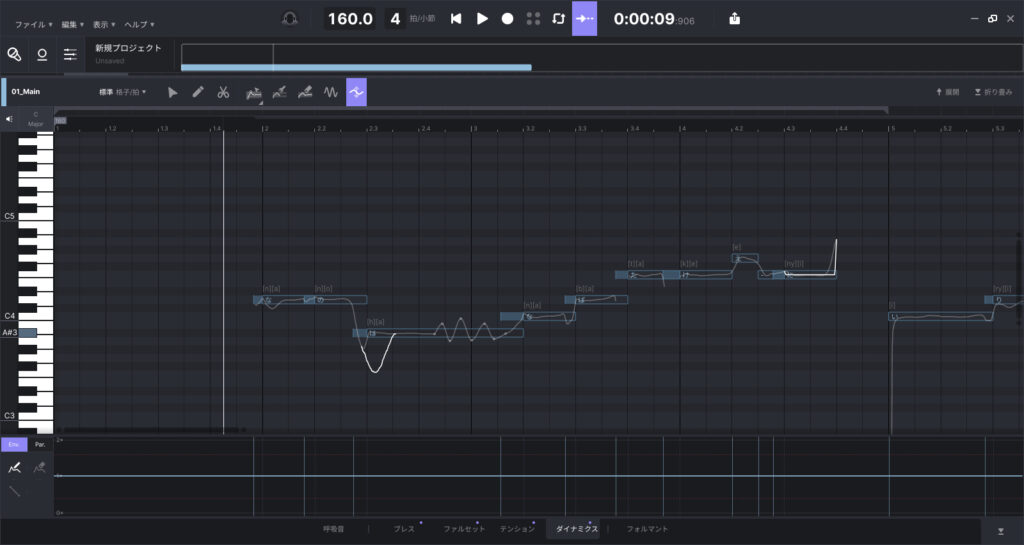
ビブラートを付加する
・ピッチ編集前
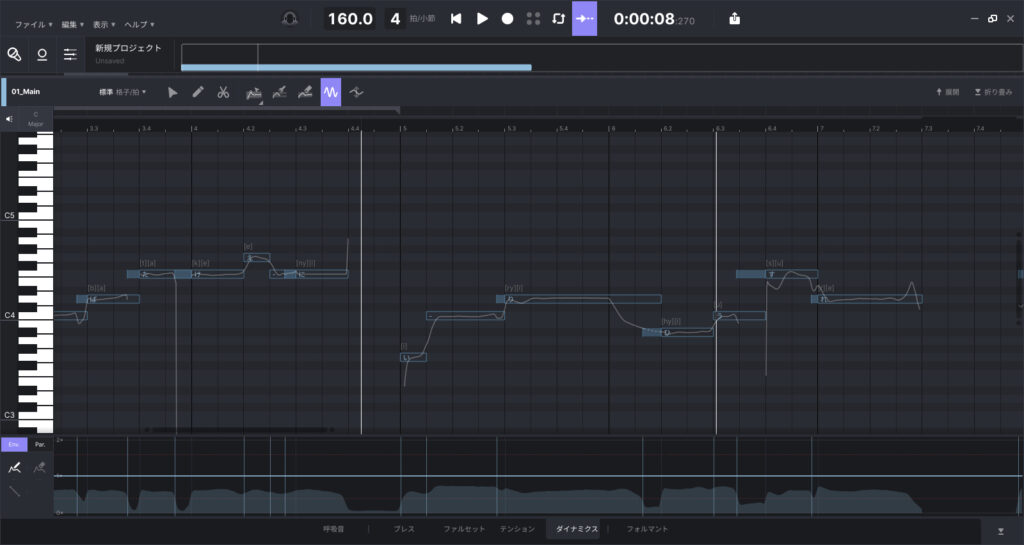
・ピッチ編集後
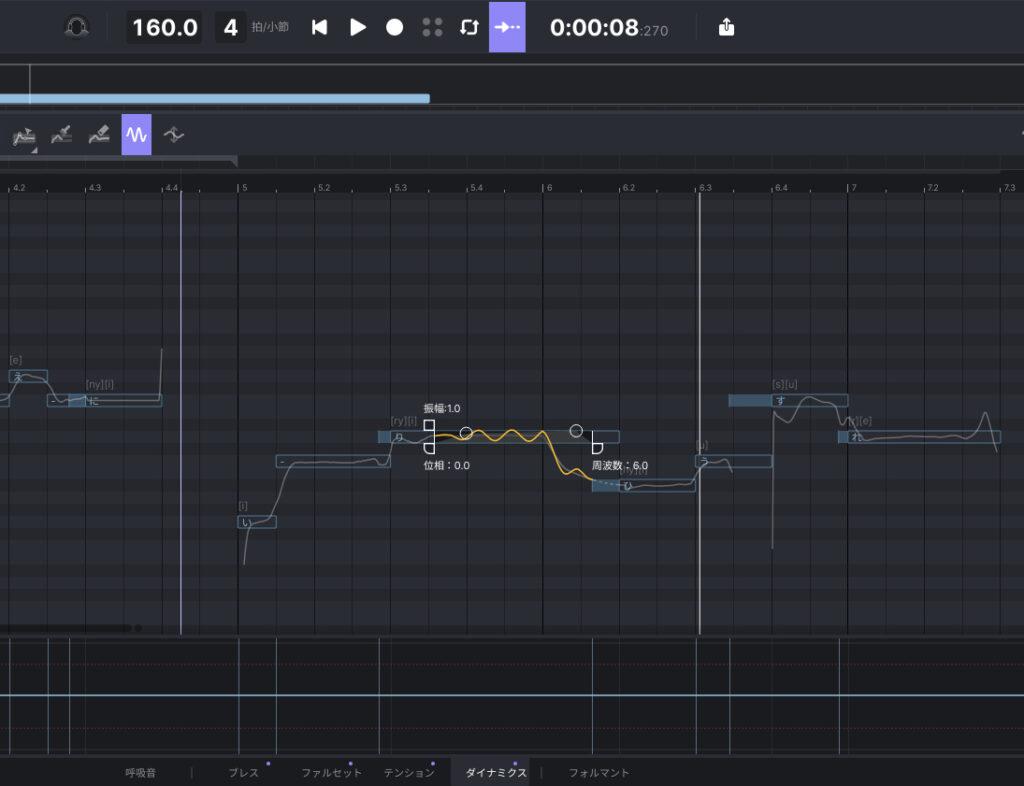
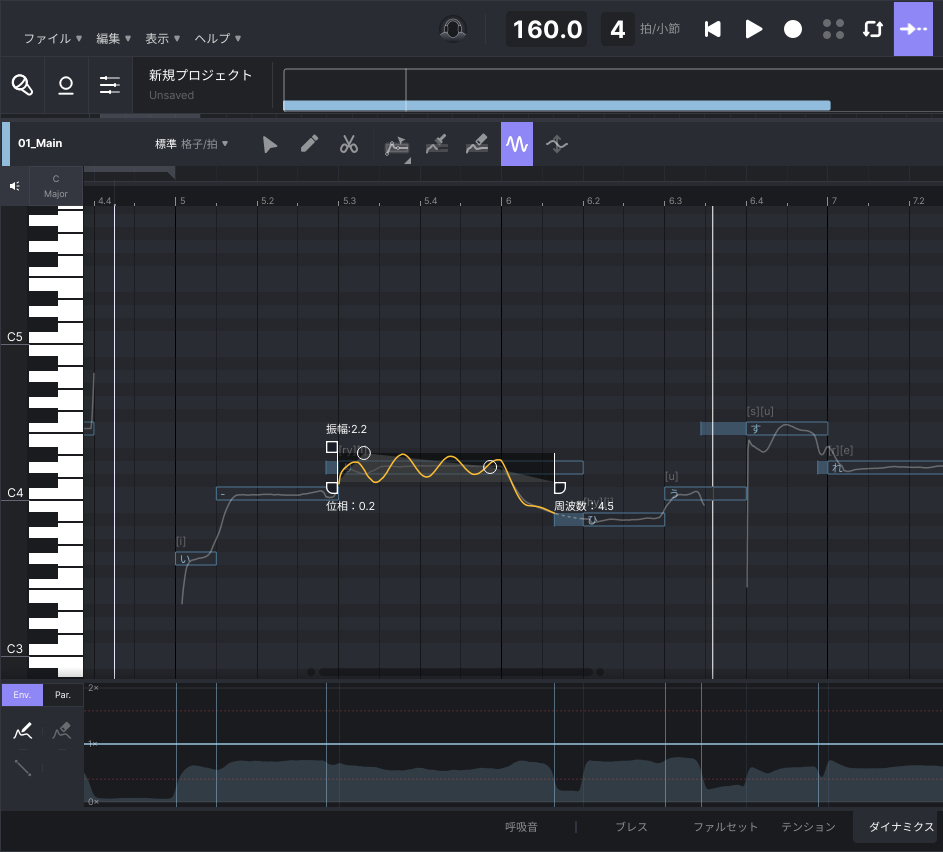
・ビブラート編集後
ピッチを固定する
- ACE Studioでは歌詞や、子音の長さ、ノートの音高、その他パラメータの編集、ACE Studio自体の再起動を行った際にピッチが再合成されます。再合成の回避にはピッチの固定を行います。
- 「固定ブラシ」が有効な状態で、ピッチを固定したい範囲をドラッグします。この際、ノートやピッチ線の上をなぞる必要はありません。
・ピッチ固定前
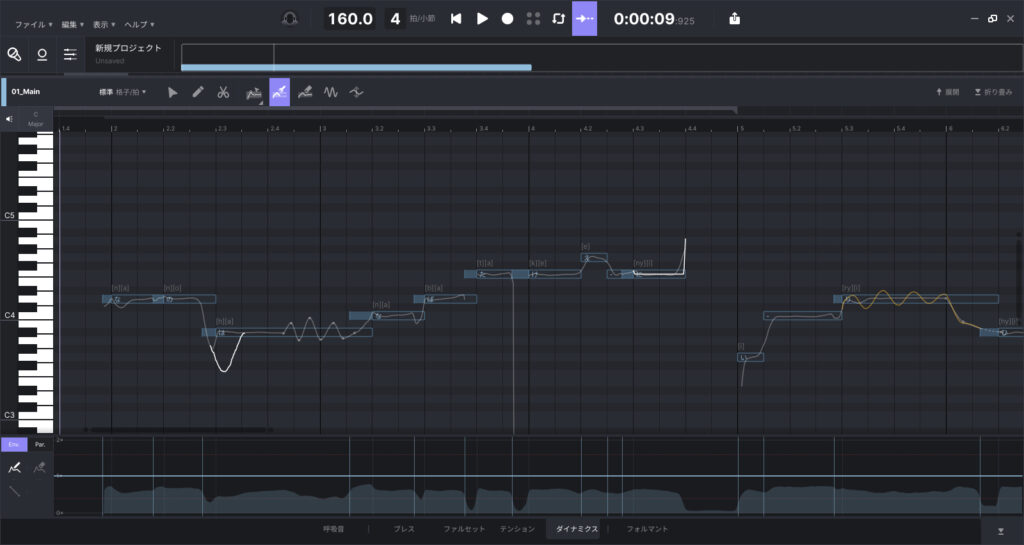
・ピッチ固定後
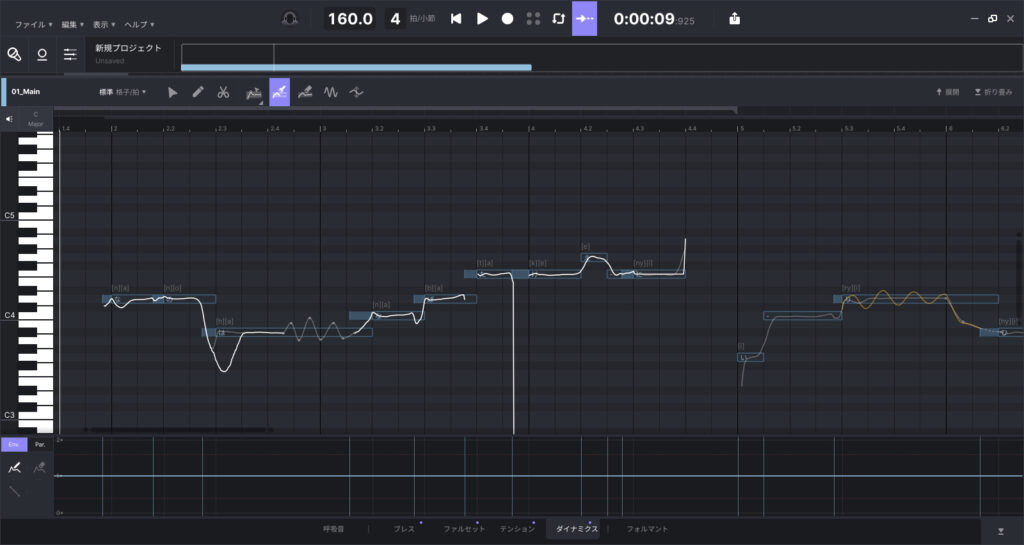
ピッチを削除する
・ピッチ削除前
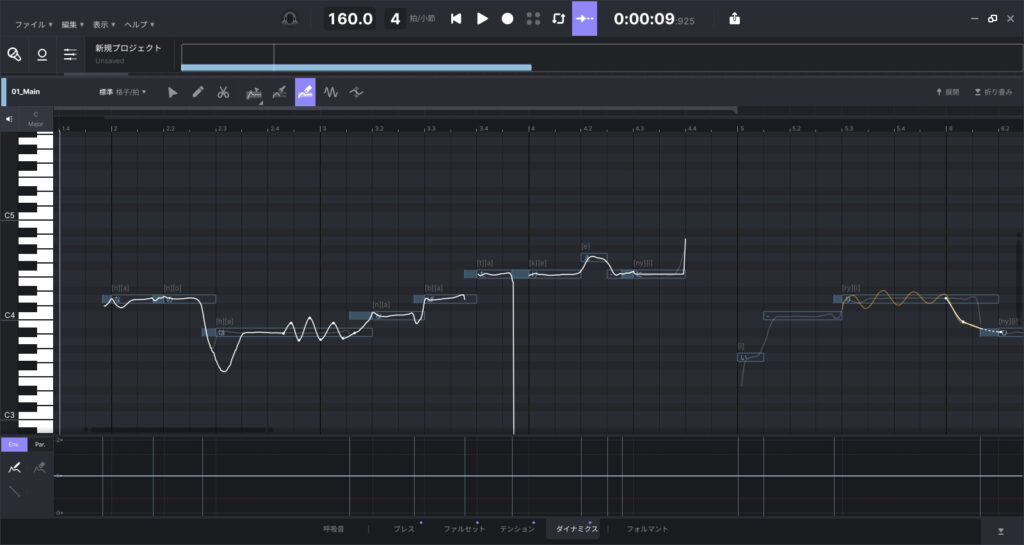
・ピッチ削除後
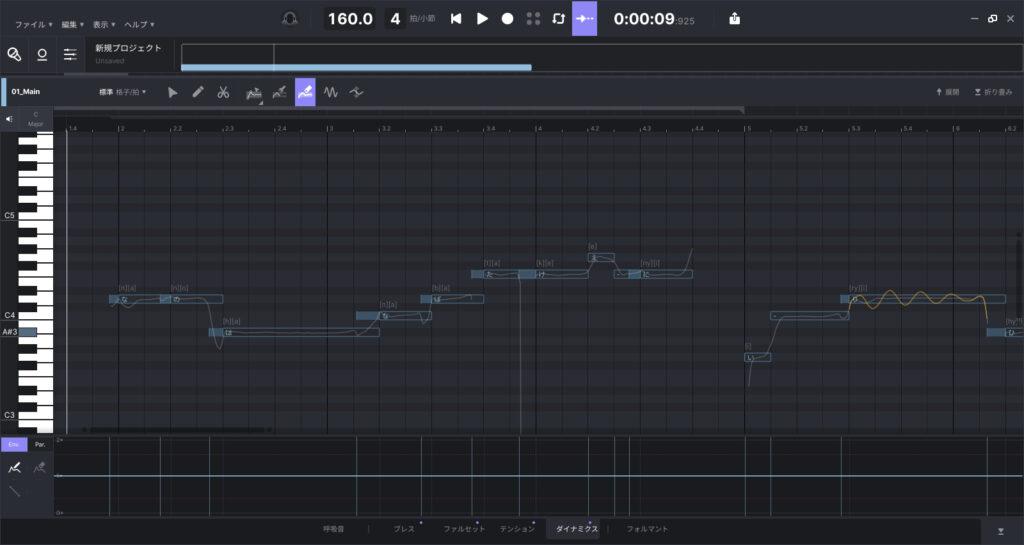
・ビブラート削除後
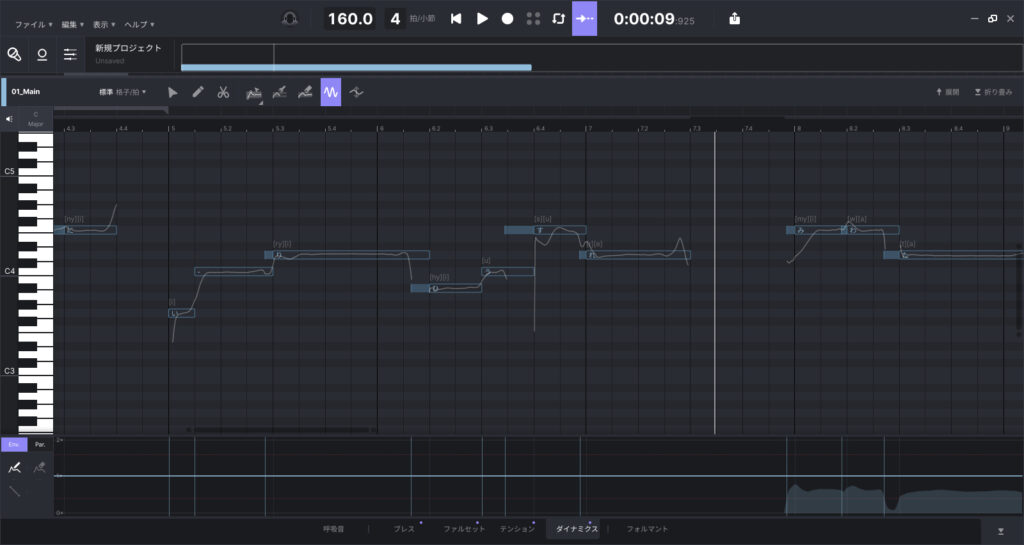



Melodyneのノート分割ツールと使用感は近いと思います。編集したいノートの任意の箇所を「ハサミツール」が有効な状態でクリックし、ノートを分割します。