
このページでは、「ACE Studio」の導入手順について紹介します。
導入方法
ダウンロード
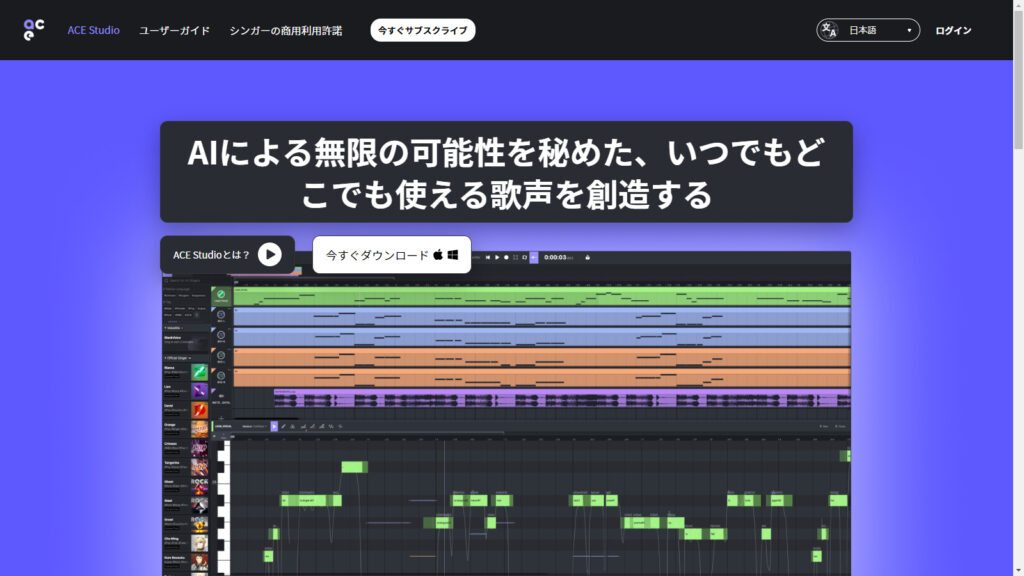
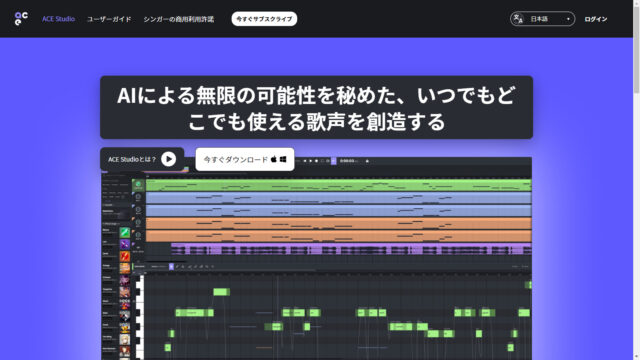
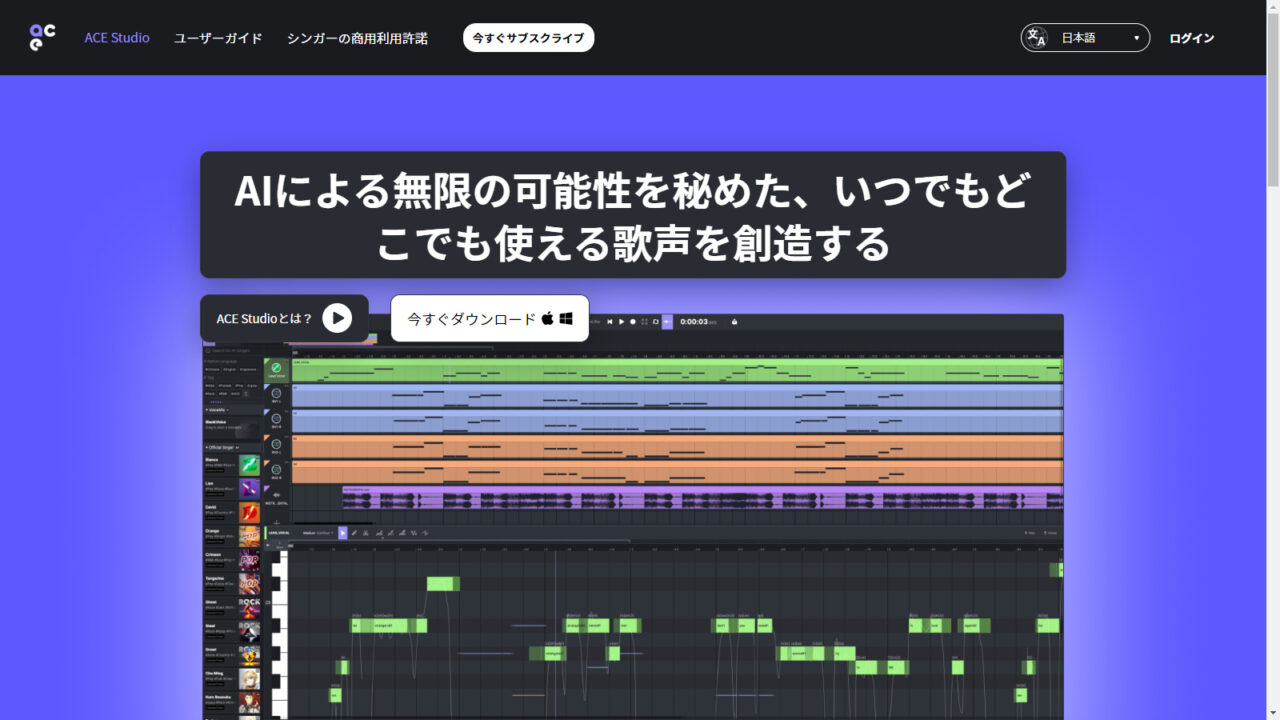
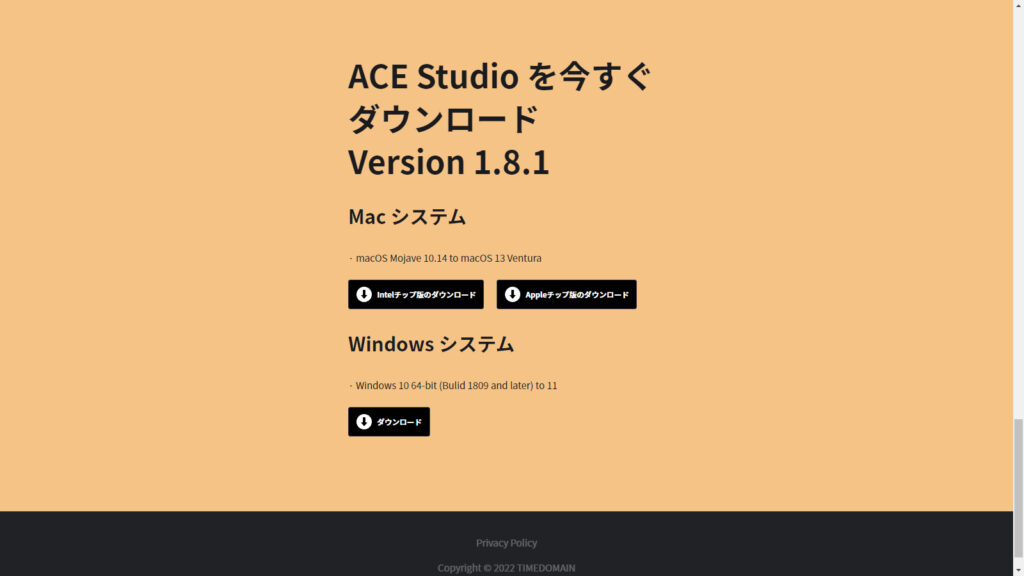
- ACE Studio公式サイト(https://ace-studio.timedomain.cn/)で「ACE Studio」をダウンロードします。
インストール
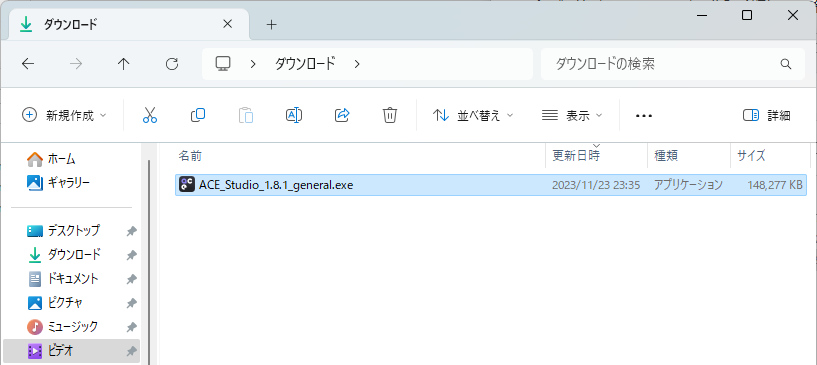
- ダウンロードした「ACE_Studio_1.8.1_general.exe」を実行します。
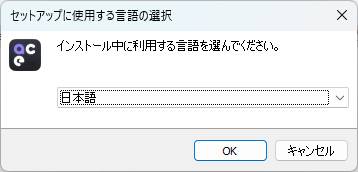
- 任意の言語を選択し、「OK」をクリックします。
- 「次へ(N)>」をクリックします。
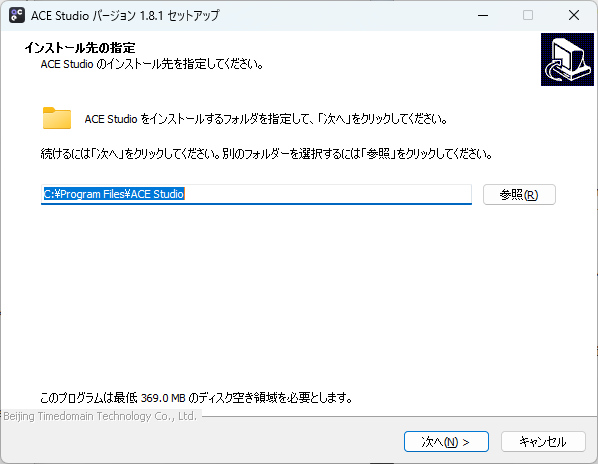
- 「次へ(N)>」をクリックします。
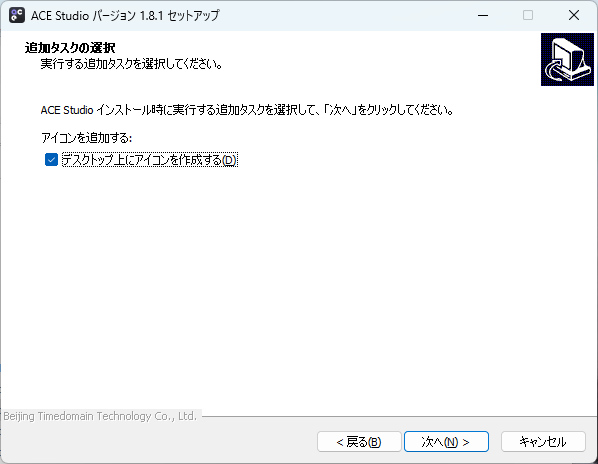
- 「インストール(I)」をクリックします。
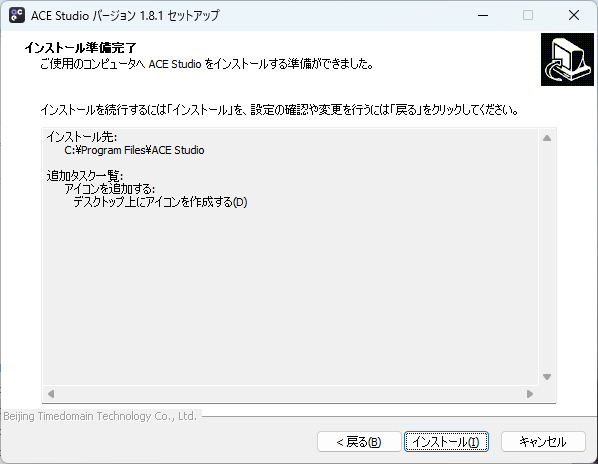
- 「完了(F)」をクリックすると、インストール完了となります。
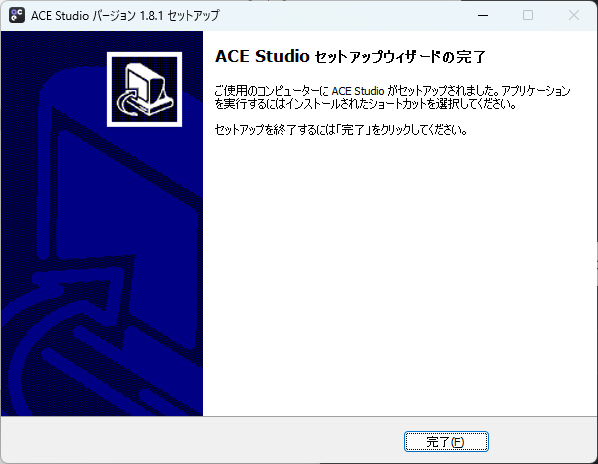
ACE Studioの初回起動
- インストールが完了すると、自動的にACE Studioが起動します。
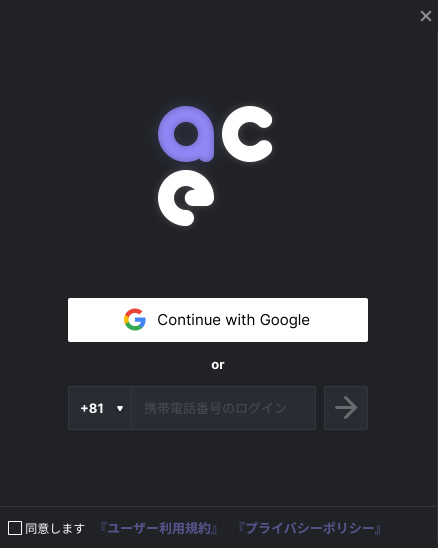
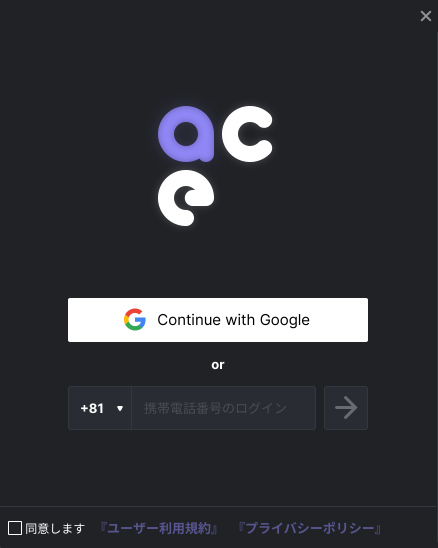
- 『ユーザー利用規約』『プライバシーポリシー』に目を通した上で、「同意します」にチェックを入れ、「Continue with Google」をクリックします。
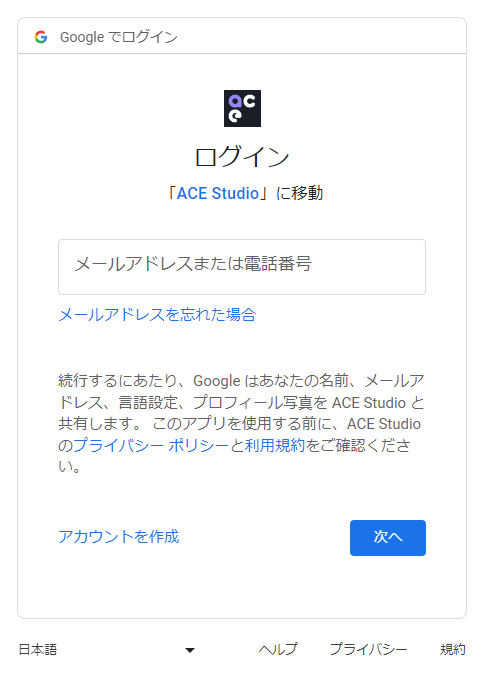
- ブラウザが起動するので、Googleにログインします。
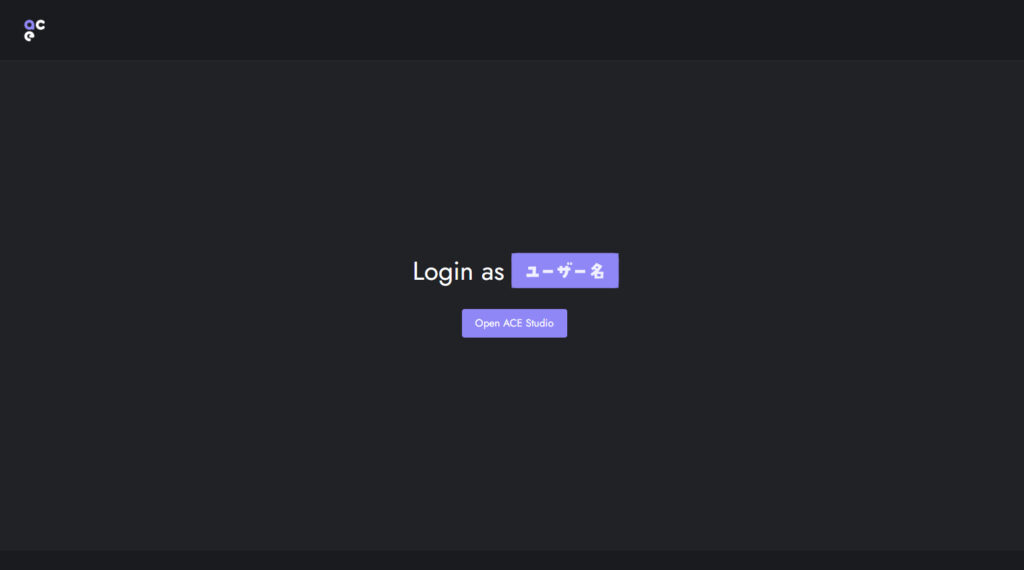
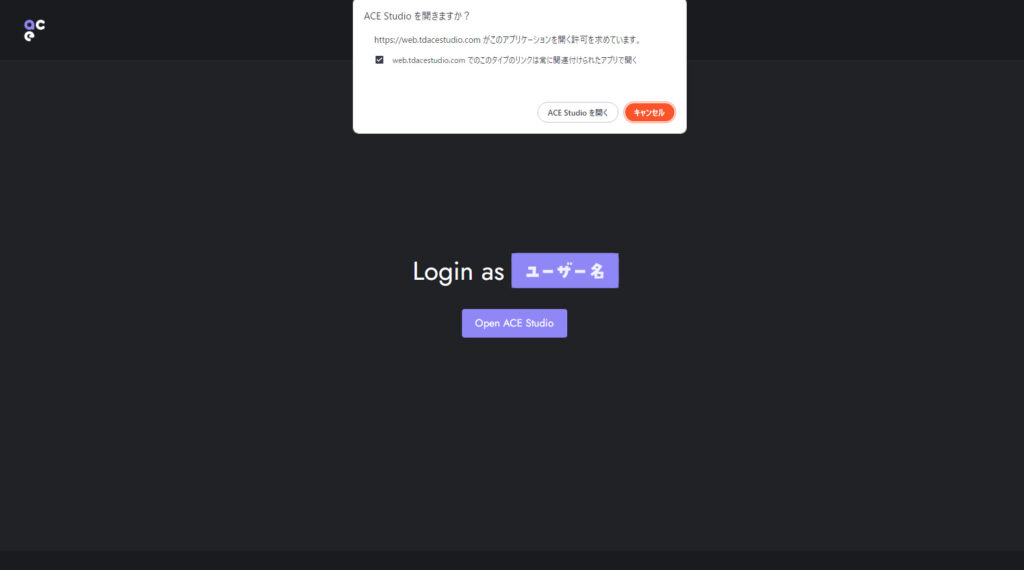
- 「Open ACE Studio」をクリックします。
- 「web.tdacestudio.comでこのタイプのリンクは常に関連付けられたアプリで開く」にチェックを入れ、「ACE Studioを開く」をクリックします。
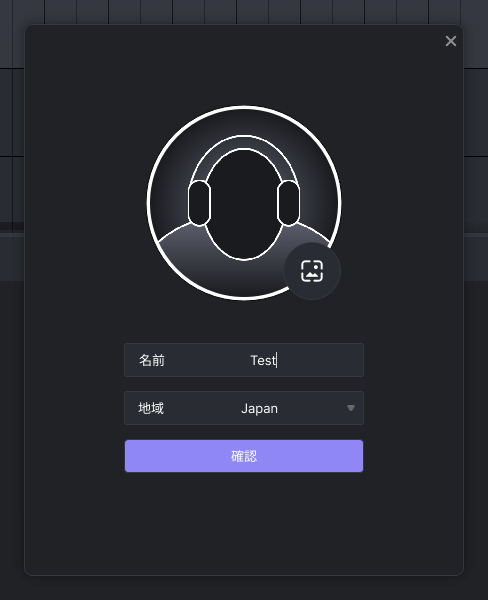
- ACE Studioが起動するので、ACE Studioを使用する際のユーザ名(後から変更も可能です)を入力、地域を選択し、「確認」をクリックします。
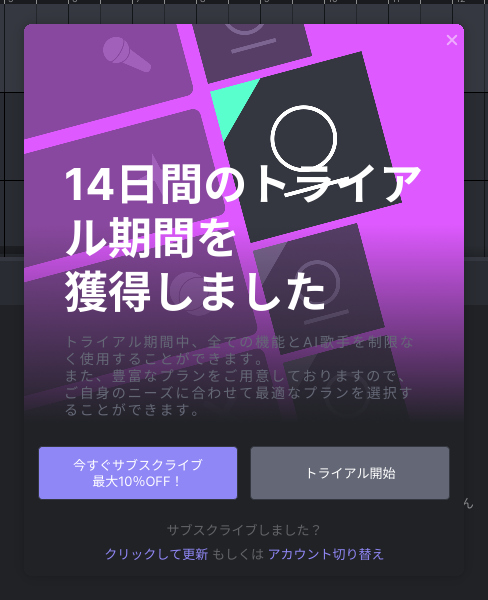
- 「トライアル開始」をクリックします。
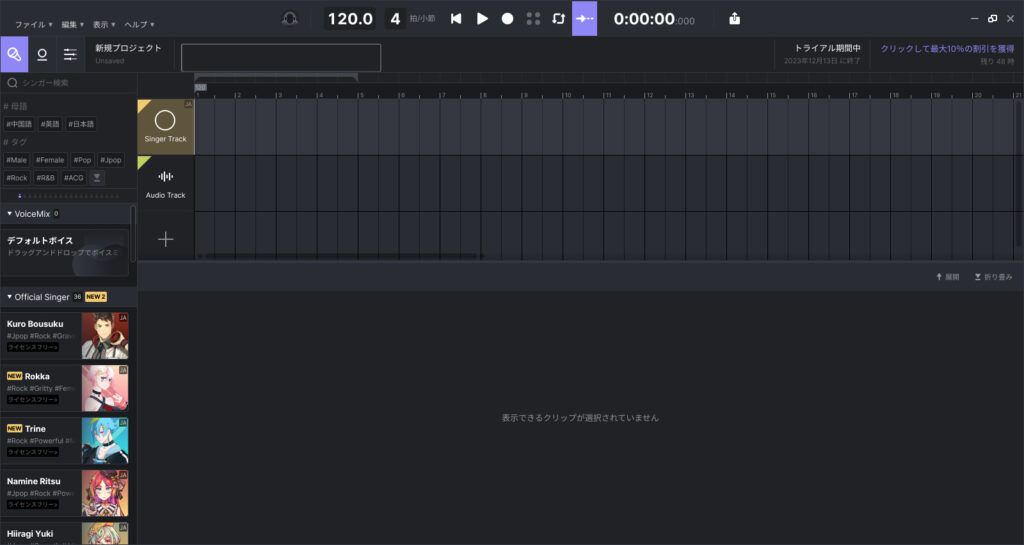
- ACE Studioが正常に表示されれば完了です。