
「ACE Studio 2.0」購入編


このページでは「ACE Studio」の購入手順について解説します。
購入手順
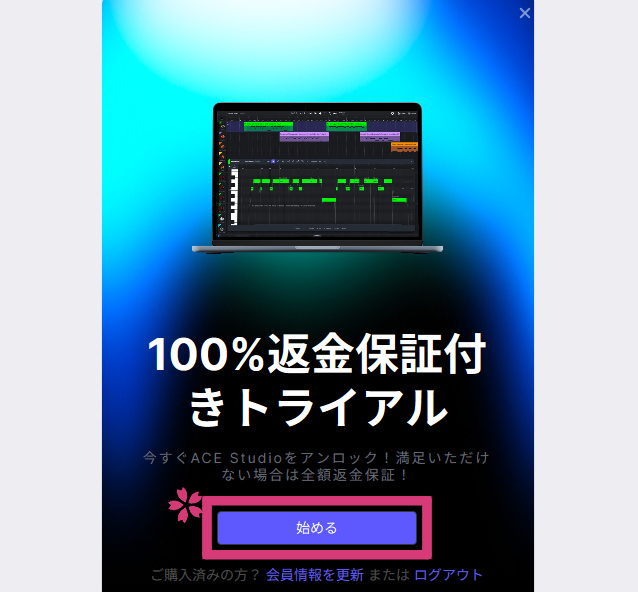
- 「始める」をクリックします。
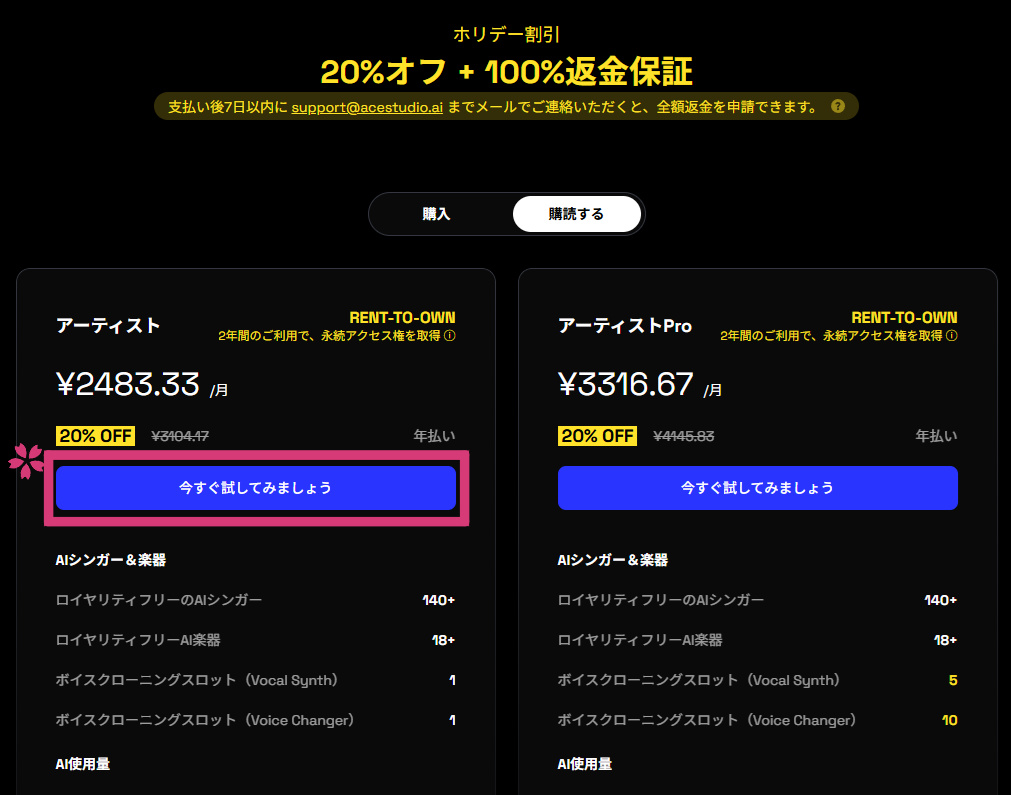
- ご自身の用途に合ったプランを選び、「今すぐ試してみましょう」をクリックし、お支払い手続きに進みます。このページでは「購読する」の「アーティスト」プランで進めます。
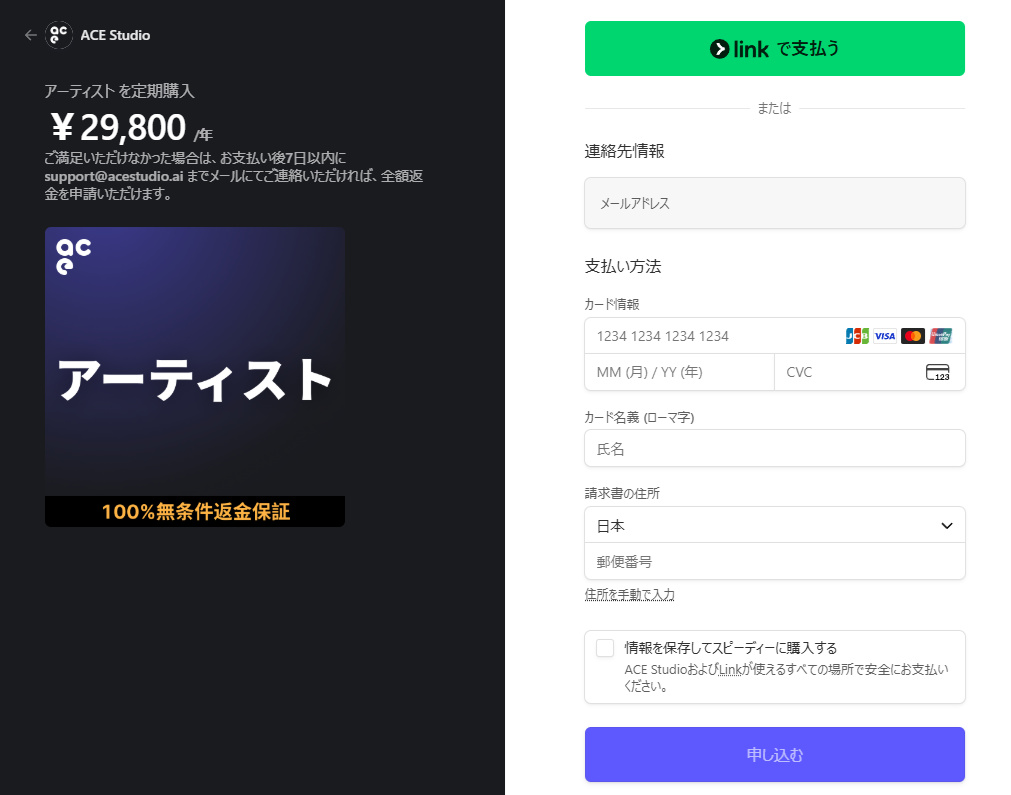
- 必要事項を入力し、「申し込む」をクリックします。
決済方法は、保存済みの支払い情報を使える「Link」か、各種クレジットカードが選択可能です。
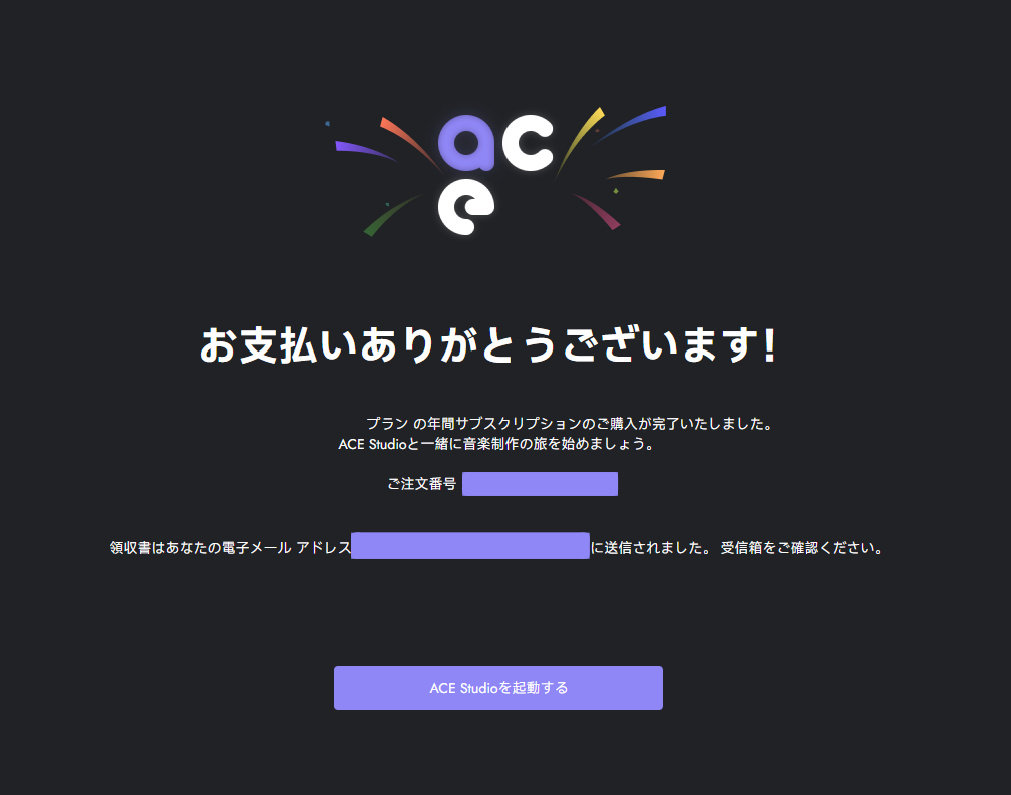
- 決済が正常に完了すると、購入完了の画面が表示されます。
どちらのプランにするか迷った場合は、以下の基準を参考にしてください。
・アーティストプラン
対象:緋惺(Akesato)など、既存のAIシンガーに歌わせたい方、AI楽器で伴奏を作りたい方。
特徴:基本的な制作に必要な機能はすべて揃っています。ボイスクローニング(自分の声を学習させる機能)のスロットは1つ用意されています。
・アーティストProプラン
対象:UTAUなどで培った自作キャラクターのライブラリを複数(最大5つ)作成したい方や、AIによるトラック生成を多用したいヘビーユーザー向け。
特徴:ボイスクローニングのスロットが大幅に拡張されており、複数の歌声モデルを作成したいクリエイターに最適です。
※どちらのプランでもAIボーカル生成は無制限で利用可能です。まずはアーティストプランで始めて、後から物足りなくなった際にアップグレードを検討する形でも遅くはありません。
プランの確認方法
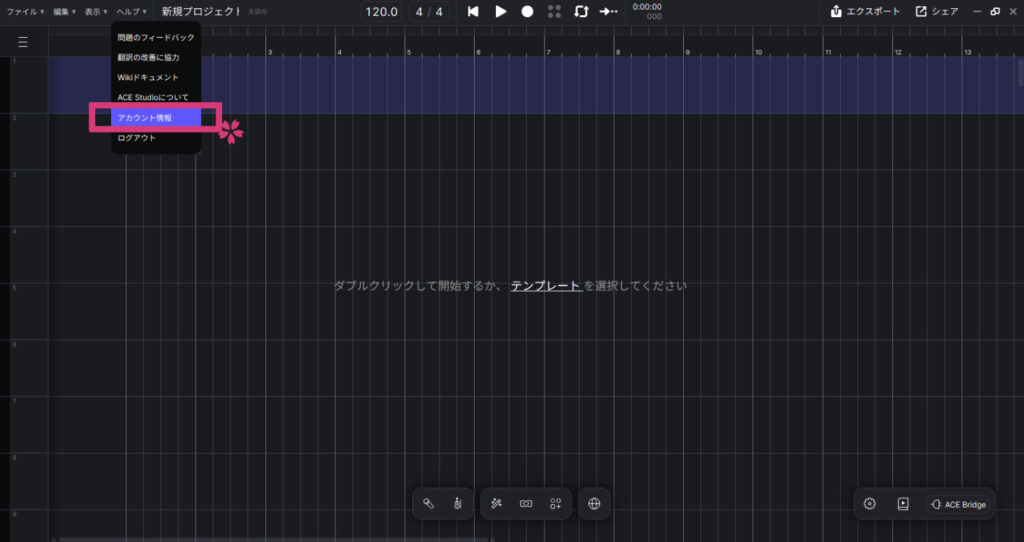
- ACE Studioを起動し、「ヘルプ」→「アカウント情報」の順にクリックします。
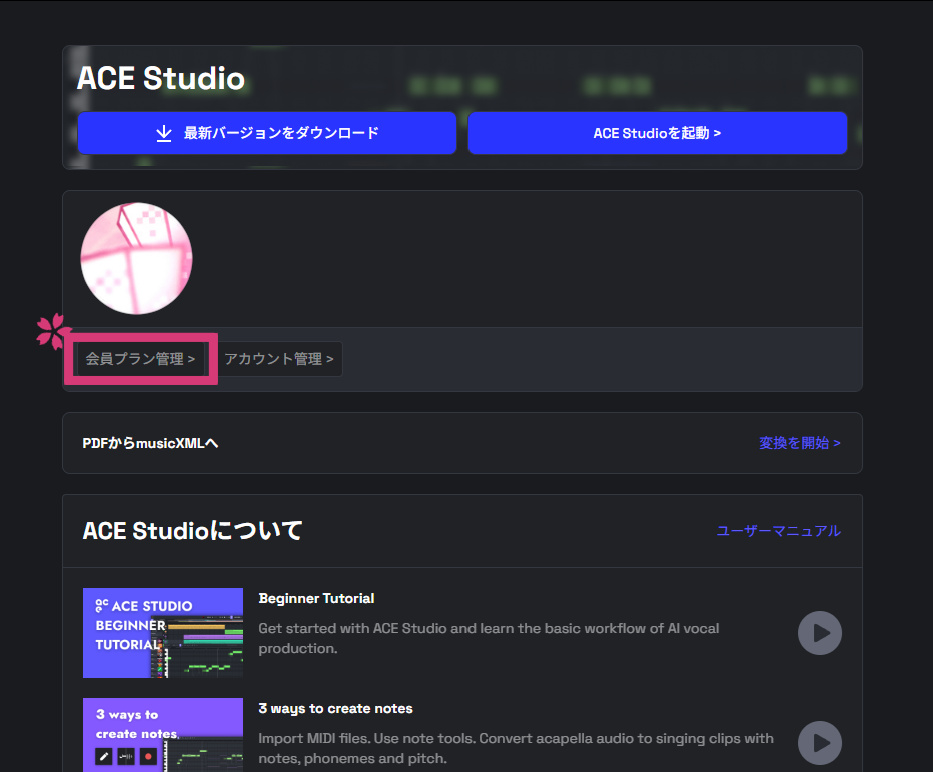
- ブラウザが起動し、ユーザーページが表示されるので、「会員プラン管理>」をクリックします。
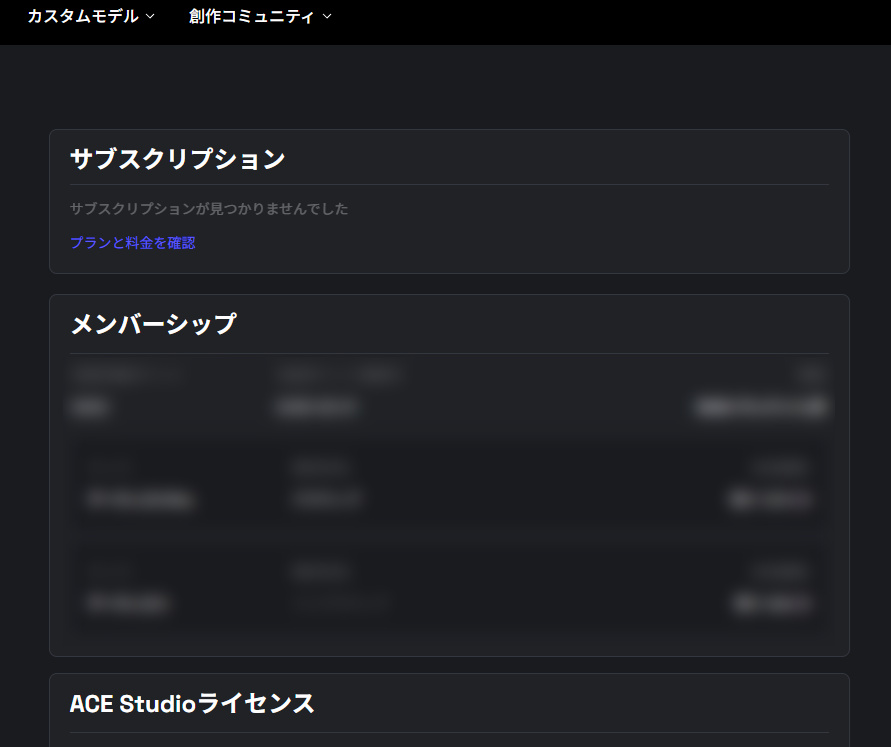
- 現在契約中のプランと有効期限が確認できます。

「ACE Studio 2.0」導入編
このページでは「ACE Studio」の導入手順について解説します。
※ACE Studioの利用にはアカウント登録が必要...