
「ACE Studio 2.0」導入編


このページでは「ACE Studio」の導入手順について解説します。
導入方法
ダウンロード
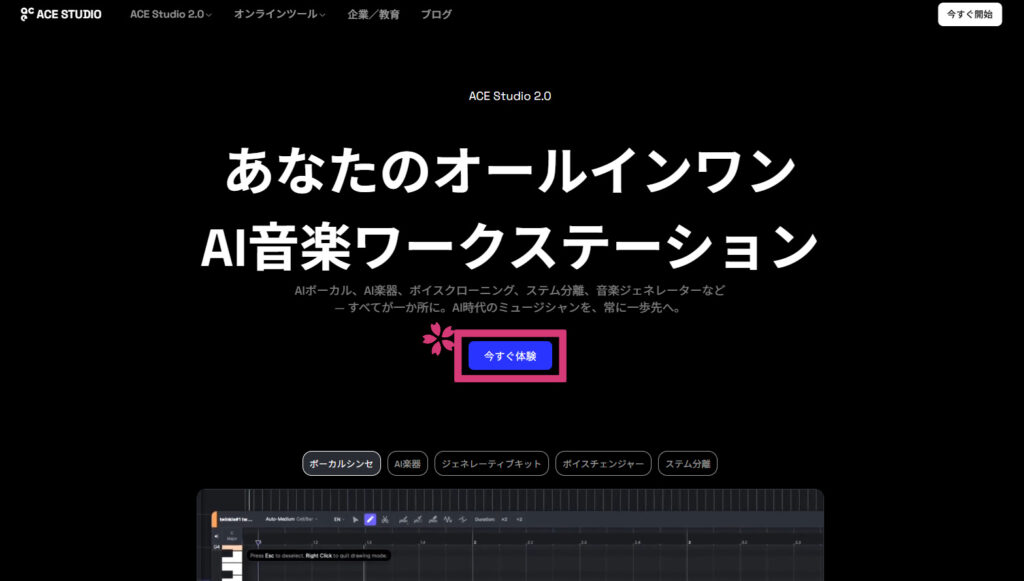
- ACE Studioの公式サイトにアクセスし、「今すぐ体験」をクリックします。
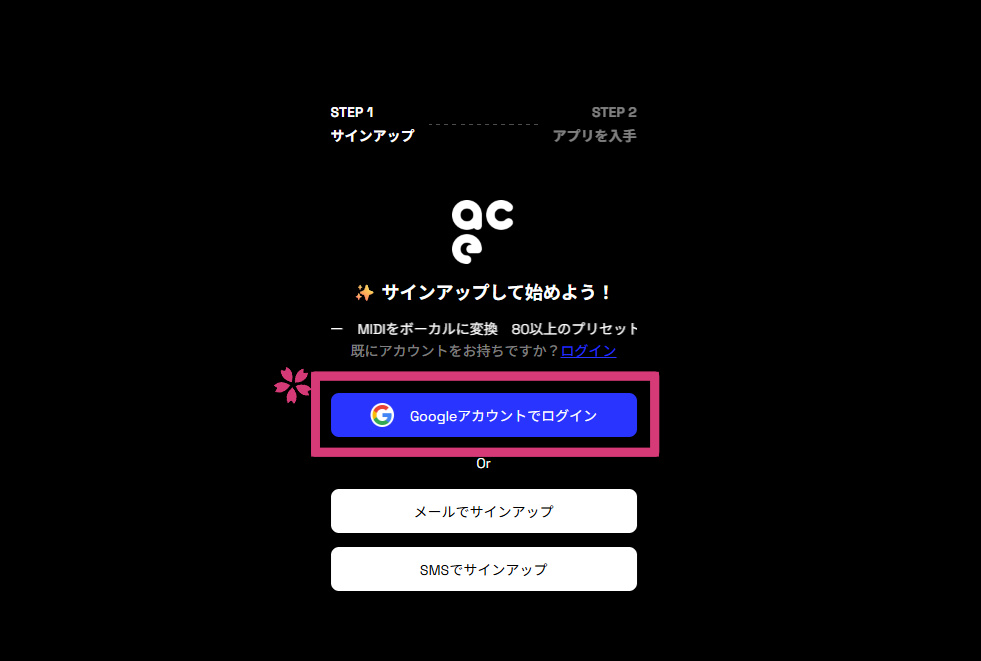
- 「Googleアカウントでログイン」をクリックします。
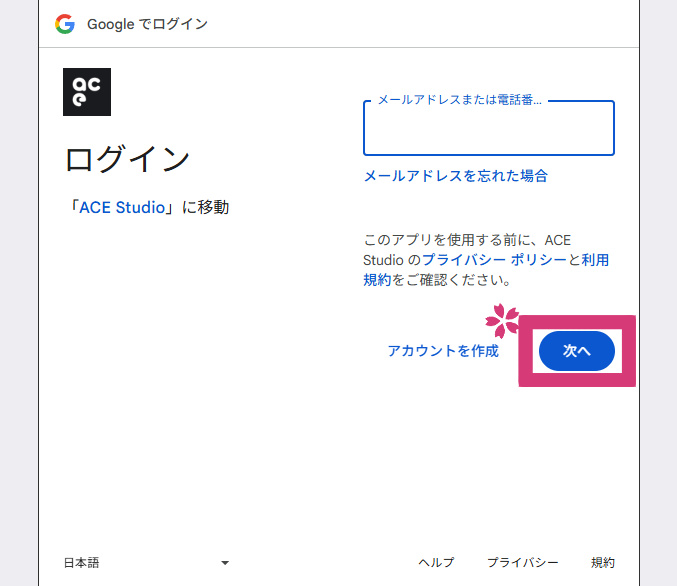
- ACE Studioで使用する、Googleアカウントのメールアドレスまたは電話番号を入力し、「次へ」をクリックします。
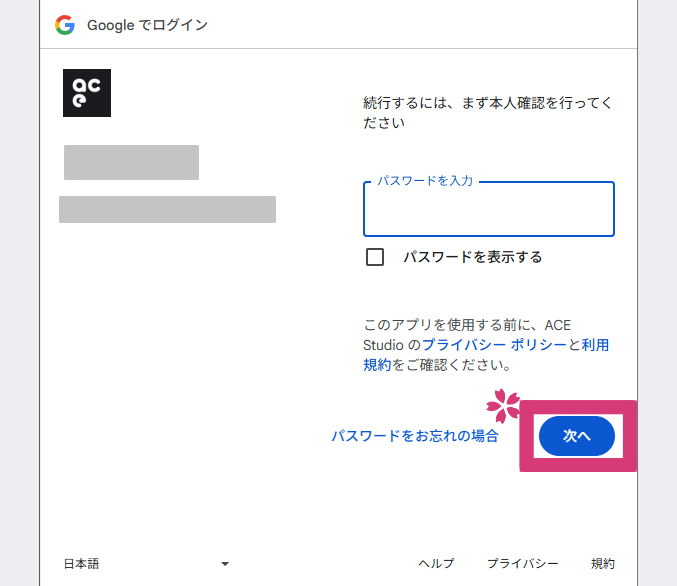
- パスワードを入力し、「次へ」をクリックします。
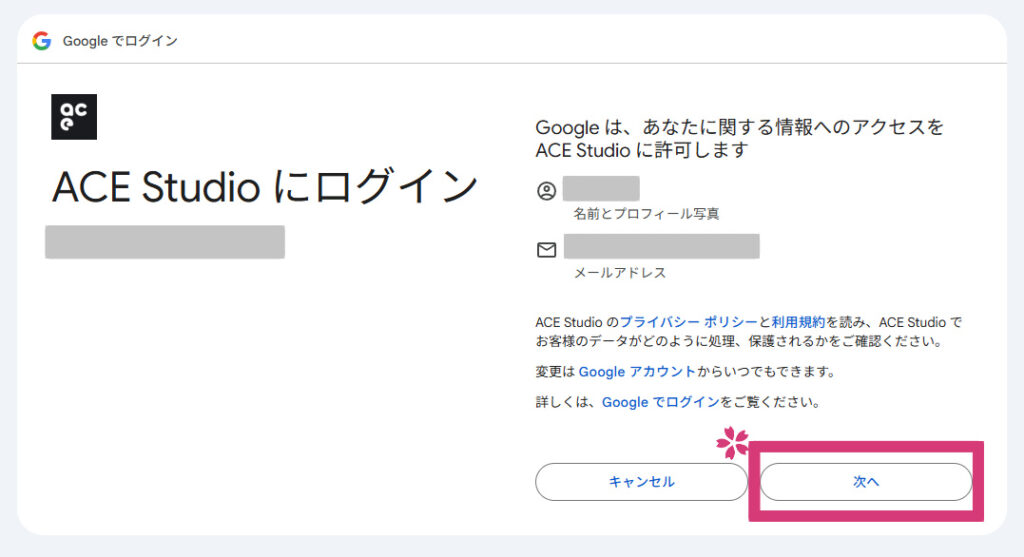
- 「次へ」をクリックします。
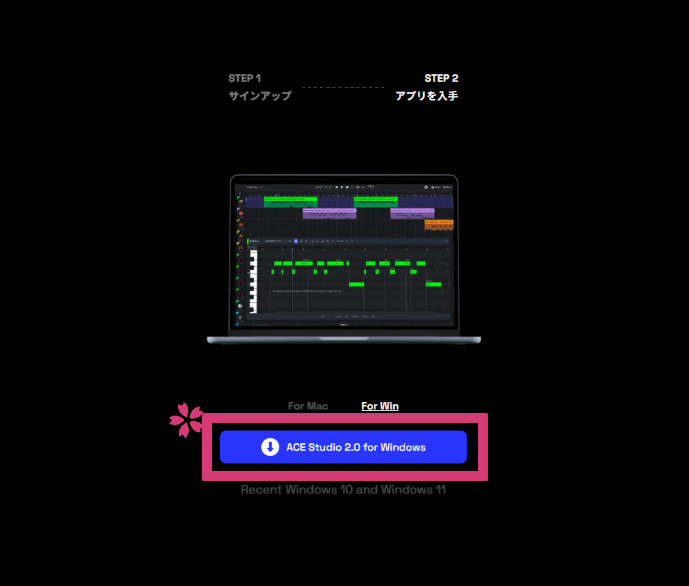
- 「ACE Studio 2.0 for Windows」をクリックします。
インストール
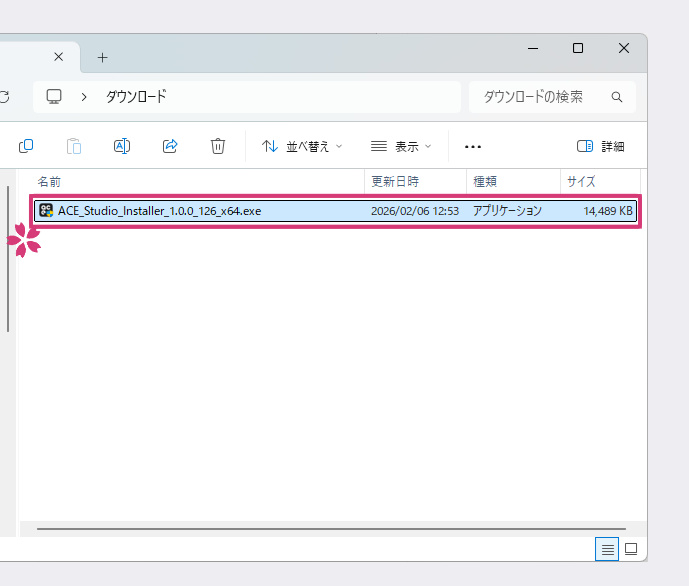
- ダウンロードした「ACE_Studio_Installer_1.0.0_126_x64.exe」を実行します
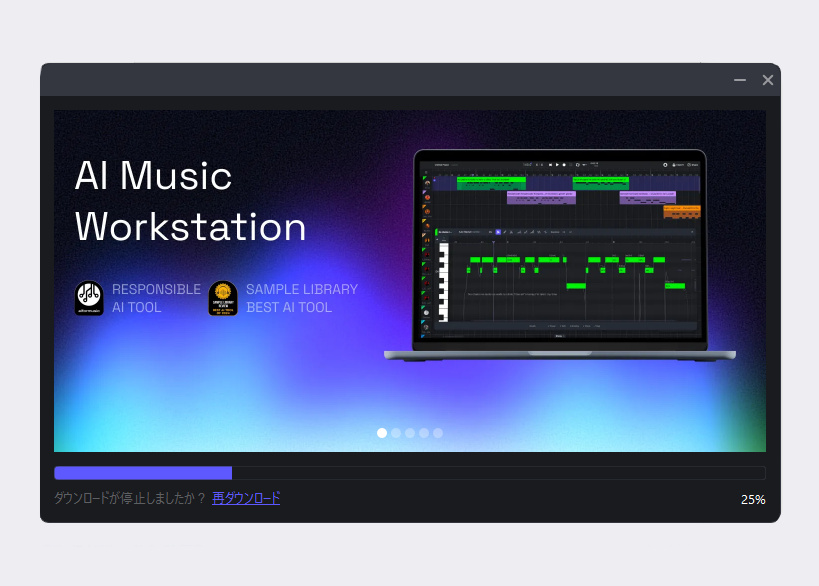
- 進捗バーが100%になり、インストールが完了するまでそのまま待機します。
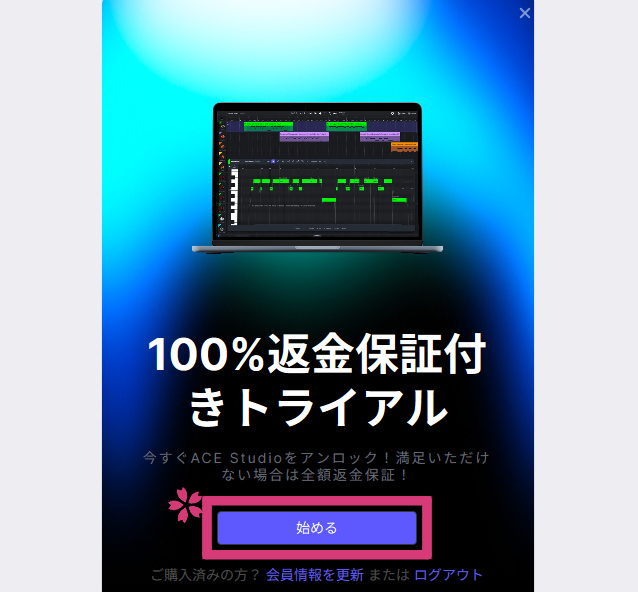
- この画面が表示されたらインストール完了です。
ここから先は、「自分でプランを購入する方」と、「ACE Studio公式や緋惺から配布されたギフトコードをお持ちの方」で手順が分かれます。ご自身の状況に合わせて、以下のガイドを参考にしてください。
【購入編】有料プランの契約手順はこちら

【特典編】ギフトコードのアクティベーション手順はこちら