「ACE Studio 2.0」ステム分離編

記事内に商品プロモーションが含まれています

このページでは、「ACE Studio」のステム分離機能「音源スプリッター」の使い方を解説します。
クーポンコード:AKESATOCH
5% off on the first payment
クーポンコード利用法(英語)
トラックの追加
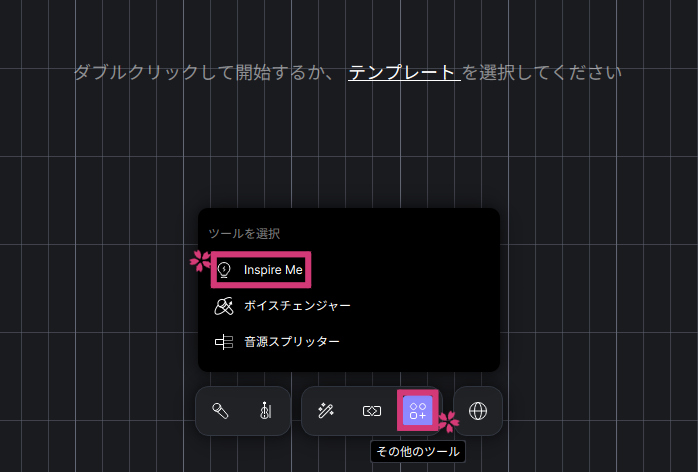
- 「その他のツール」のアイコンをクリックし、「Inspire Me」をクリックします。
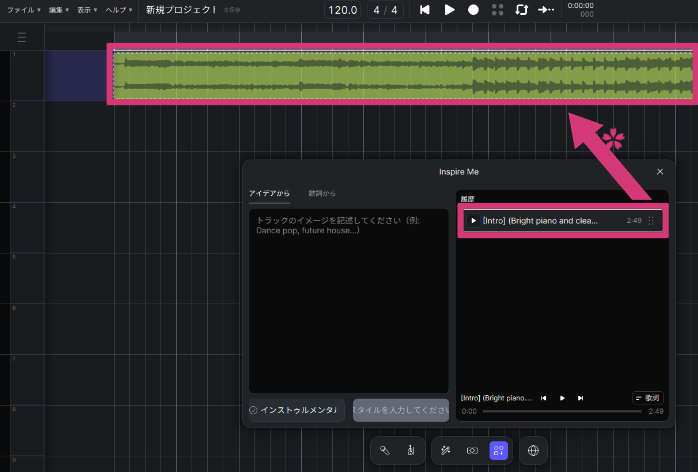
- 楽曲生成編で「Inspire Me」で生成した楽曲をトラックにドラッグ・アンド・ドロップします。
ステム分離
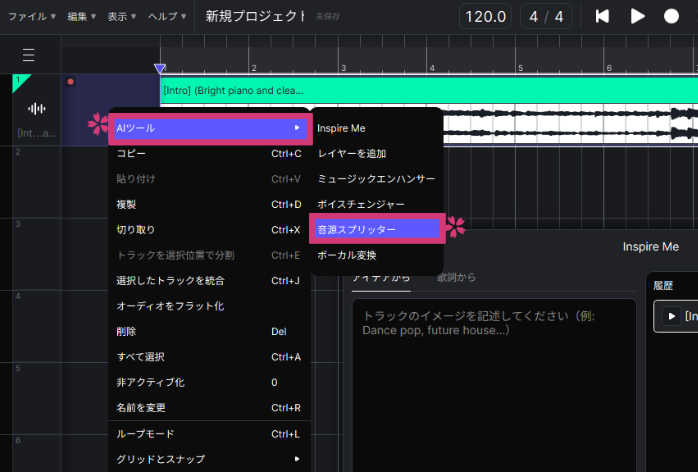
- 画面左上のトラックにある空白部分を右クリックし、[AIツール]>[音源スプリッター]の順にクリックします。
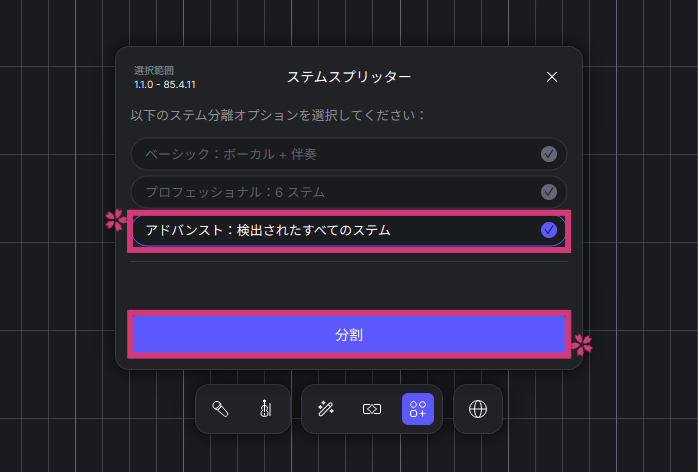
- 「アドバンスト」を選択し、「分割」をクリックします。
【「アドバンスト」を選んだ理由】
一般的に、AIを用いたステム分離やボーカルカットを行うと、以下のような音の劣化が発生しやすくなります。
・アーティファクト(ノイズ):本来存在しないはずのシュルシュルとしたデジタルノイズや、金属的な響きが混ざってしまう現象。
・ポンピング現象:特定の楽器の音が鳴った瞬間に他のパートの音量が不自然に沈み込んだり、逆に浮き上がったりする現象。
2026年2月現在のACE Studioにおいて比較検証した結果、この「アドバンスト」設定が最もこれらの弊害を抑えてステム分離することができました。
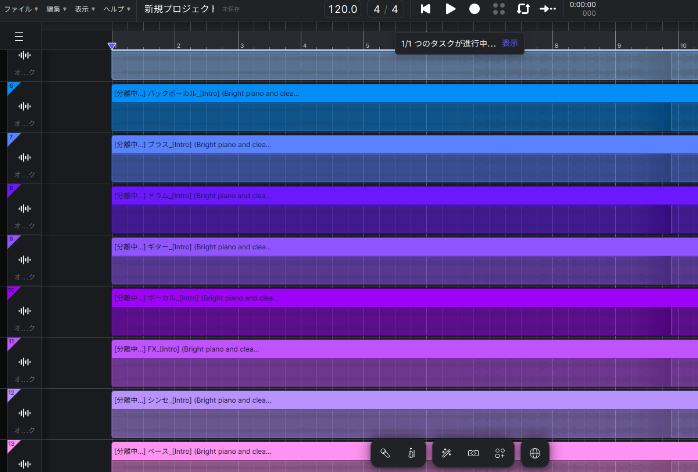
- 生成には少し時間がかかりますが、楽曲やトラックの生成よりも早いです。
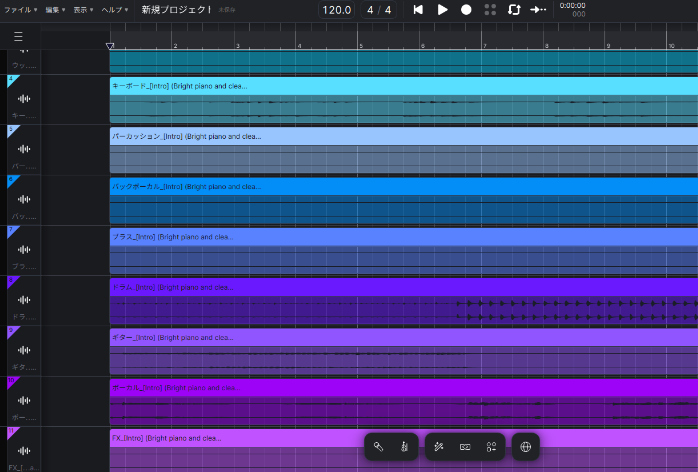
- 各トラックの波形が表示されたら完了です。
クーポンコード:AKESATOCH
5% off on the first payment
クーポンコード利用法(英語)

「ACE Studio 2.0」AIトラック編このページでは、「ACE Studio」でトラックをAIで生成する手順を解説します。...