
「ACE Studio 2.0」AIボーカル編


このページでは、ACE StudioでAIボーカルを使う手順を解説します。
オーディオデバイスの確認

- ACE Studioを起動し、[ファイル]>[設定]の順にクリックします。
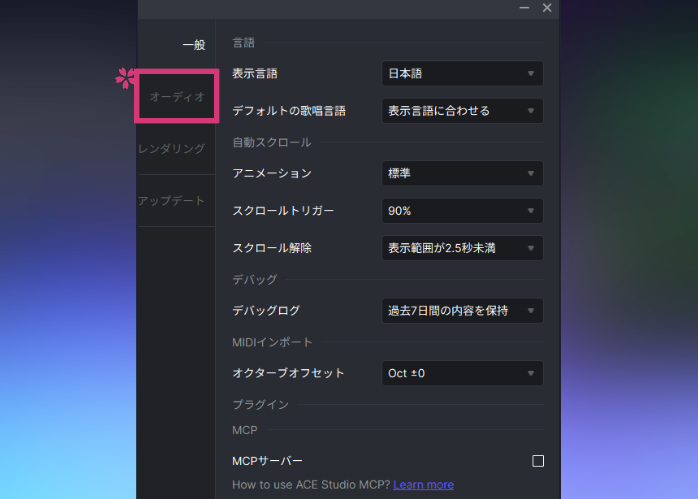
- 「オーディオ」をクリックします。
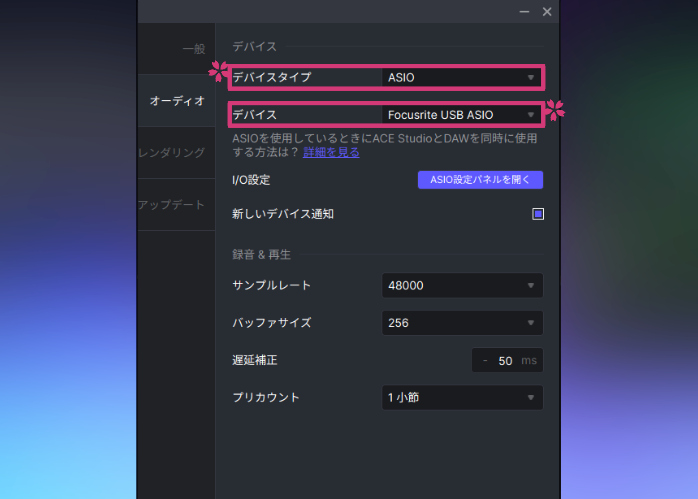
- 出力するスピーカーやヘッドホンの規格に合わせて、「ドライバデバイスタイプ」「デバイス」をドロップダウンリストから選択します。
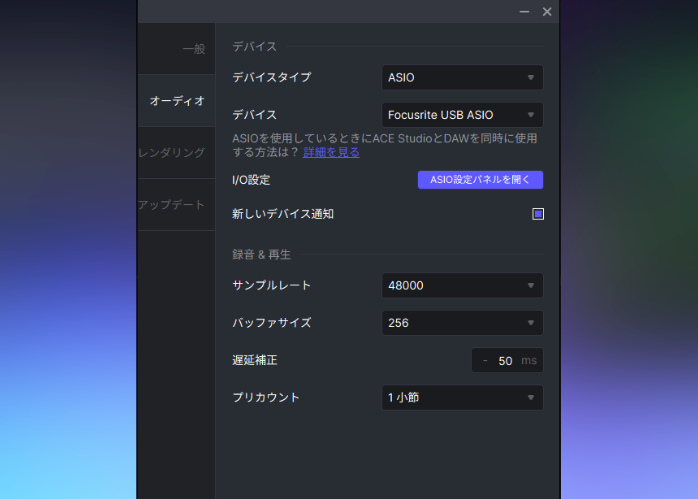
- 「×」をクリックします。
AIシンガーの選択
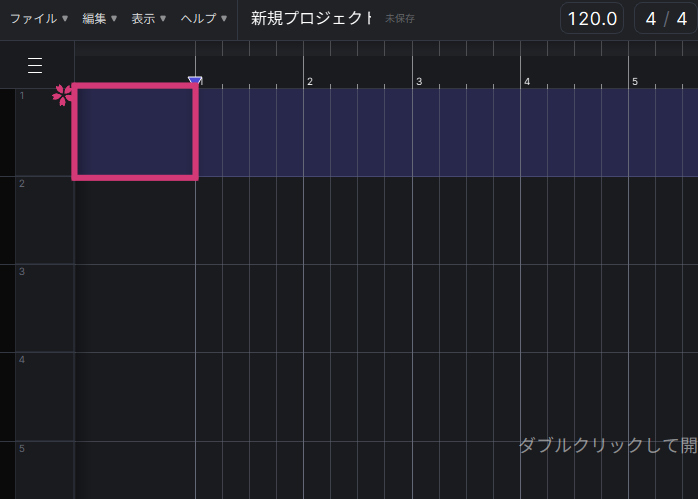
- 画面左上のトラックにある空白部分をダブルクリックします。
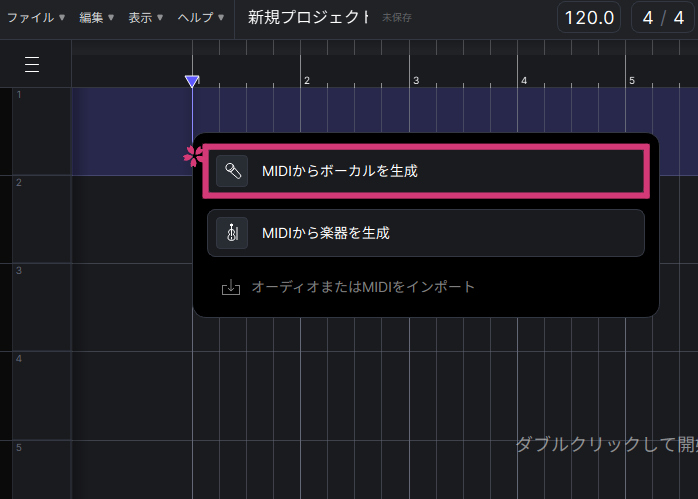
- 「MIDIからボーカルを生成」をクリックします。
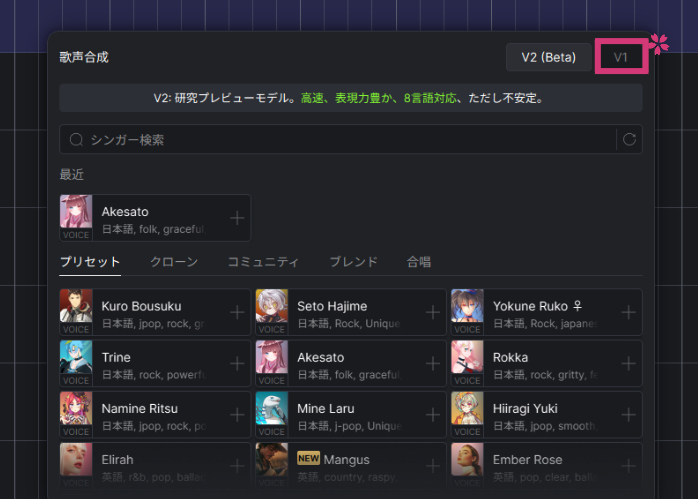
- 「V1」をクリックします。
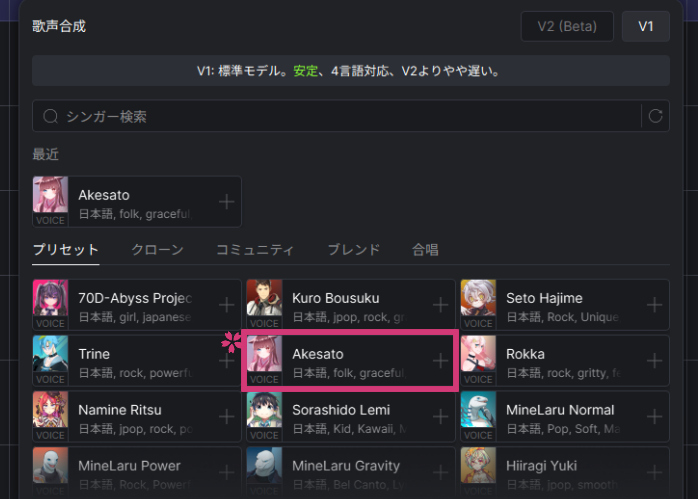
- 「プリセット」項目内にある「Akesato」をクリックします。
MIDIのインポート
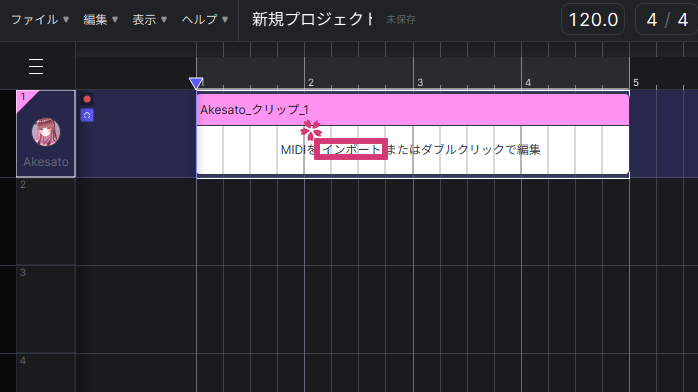
- 「インポート」をクリックします。
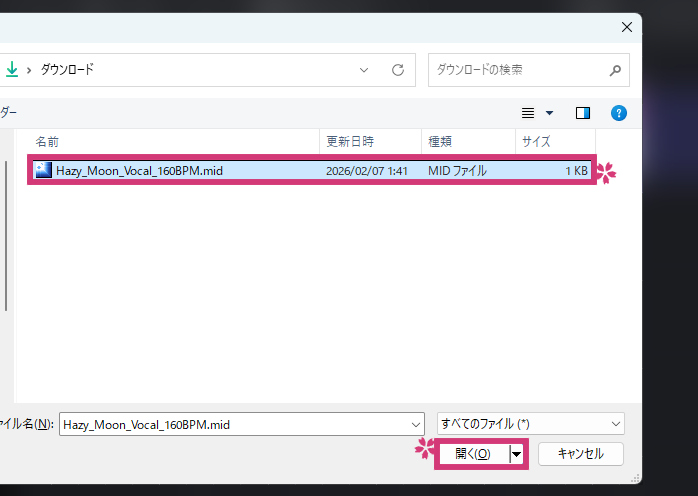
- インポートするMIDIを選択し、「開く(O)」をクリックします。
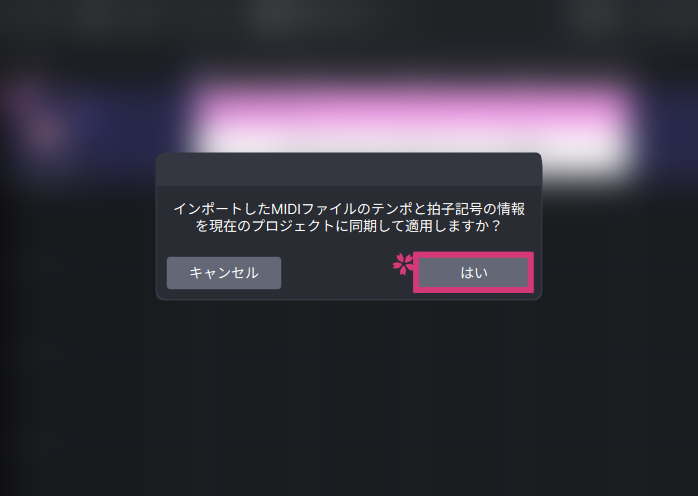
- 「はい」をクリックします。
歌詞の入力
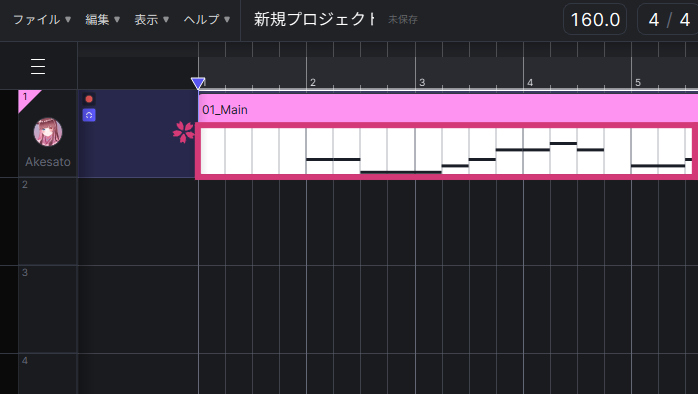
- リージョンをダブルクリックします。
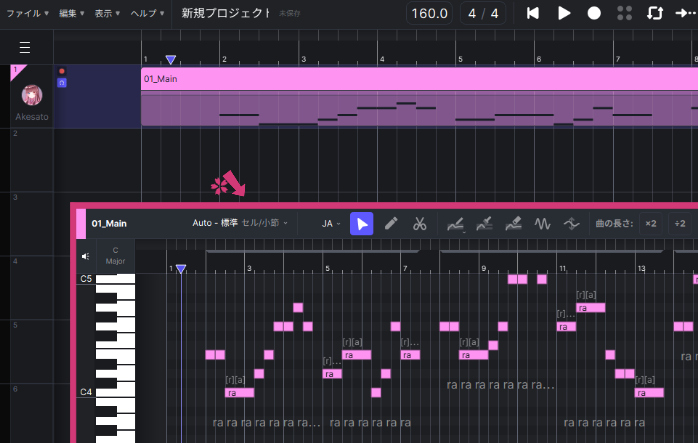
- ピアノロールウィンドウの境界線をドラッグし、ご自身のモニター環境に合わせたサイズに調整してください。
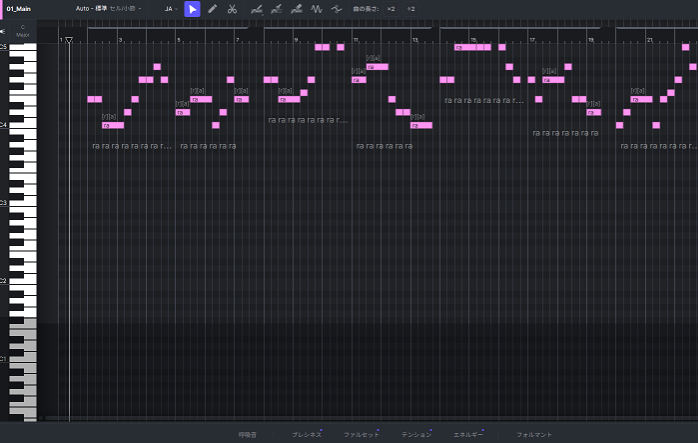
- ピアノロールウィンドウのサイズが決まったら、ショートカットキーを使用して表示範囲を自由に変えられます。
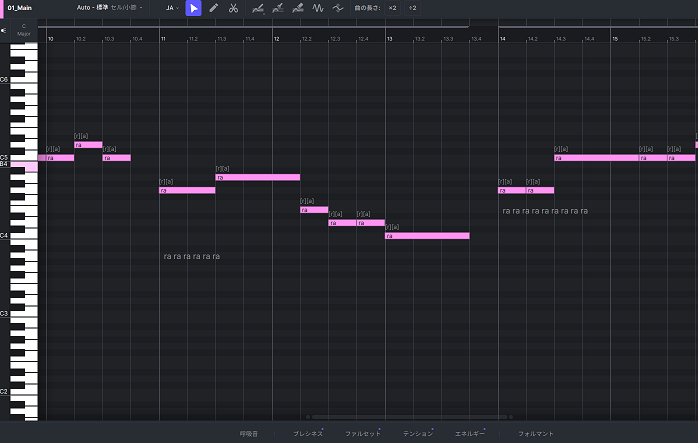
- 横方向に伸縮:[Ctrl]キーを押しながらマウスホイールを動かす
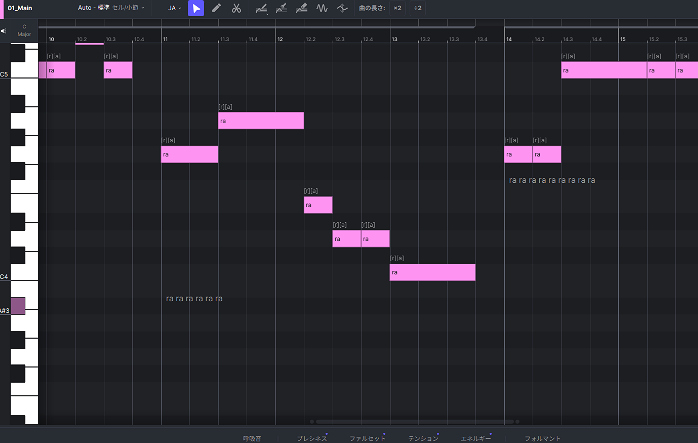
- 縦方向に伸縮:[Ctrl]+[Shift]キーを同時に押しながらマウスホイールを動かす
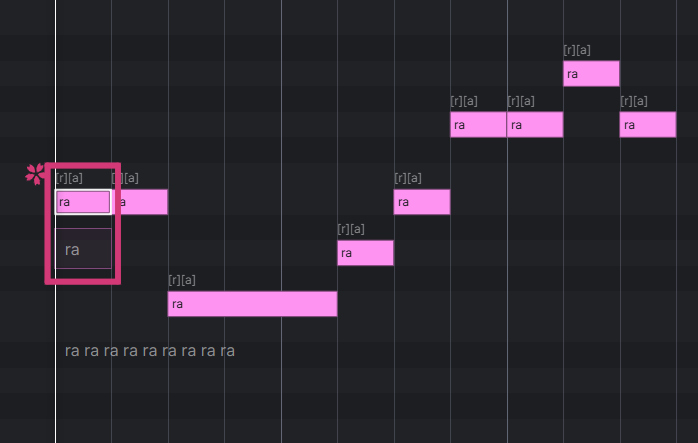
- 音符をクリックすると、そのすぐ下にテキストボックスが出現します。
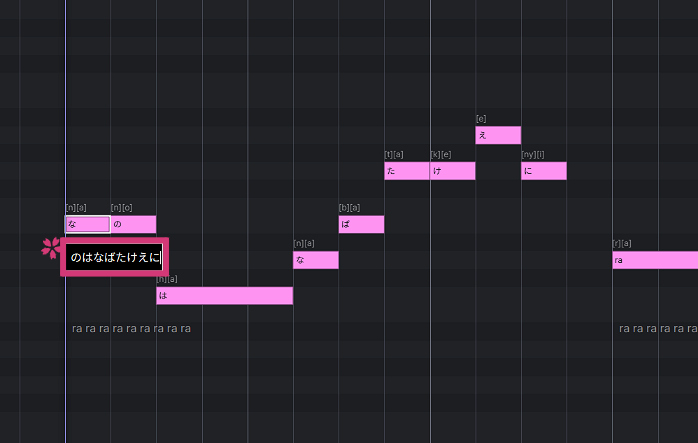
- 今回はピアノロールの先頭から入力します。先頭の音符をクリックし、テキストボックスを出現させ、「なのはなばたけえに」と入力し、[Enter]キーを押してください。
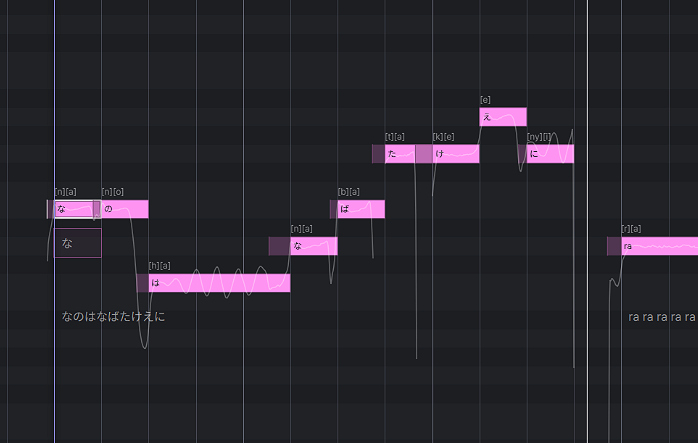
- [Space]キーを押すと子音長やピッチ曲線の計算が始まり、すぐに再生されます。