「ACE Studio 2.0」ボーカル変換編

記事内に商品プロモーションが含まれています

このページでは、「ACE Studio」のボーカル変換機能について解説します。
クーポンコード:AKESATOCH
5% off on the first payment
クーポンコード利用法(英語)
トラックの追加
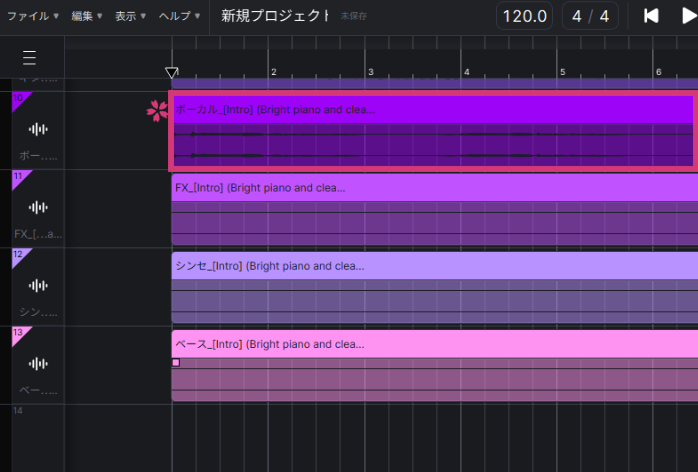
- ボーカル変換を行いたいWAVファイルをトラックに追加します。
※今回はステム分離編で出力されたボーカルを使用します。
ボーカル変換
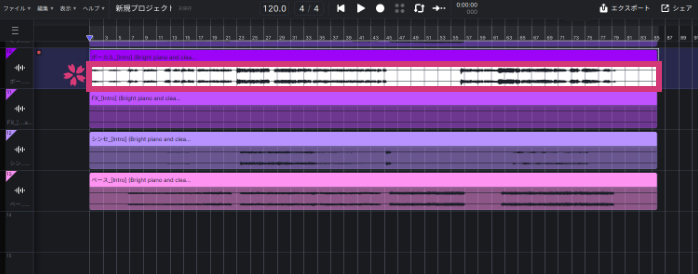
- ボーカル変換したいトラックのリージョンを最初から最後までドラッグします。
※ご自身でACE StudioにWAVファイルを追加した場合は、最初から選択された状態になっています。
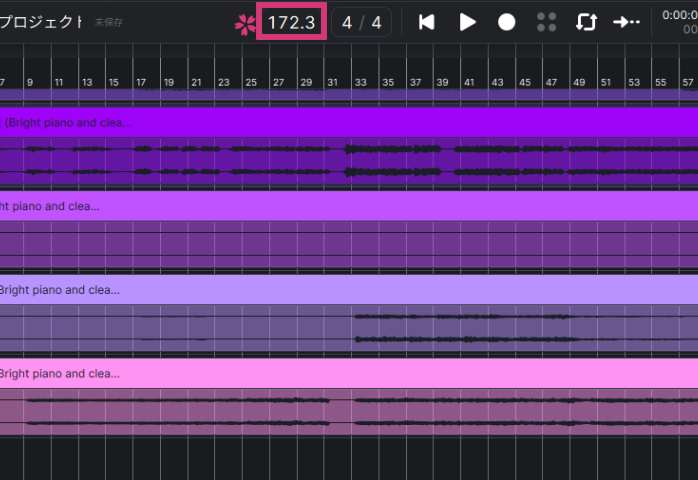
- ボーカル変換したいトラックのBPMを指定します。
※必須ではありませんが、変換後のボーカルを修正する際に視認性が良くなります。
※楽曲中でBPMが変動する場合は、この工程は省いて問題ありません。
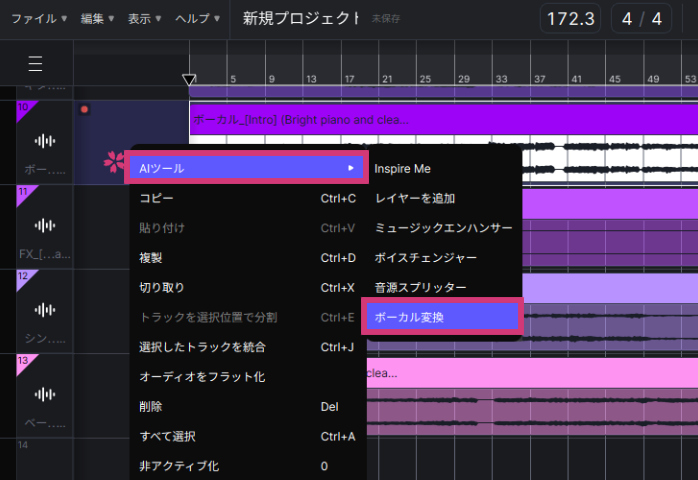
- ボーカル変換したいトラックにある空白部分を右クリックし、[AIツール]>[ボーカル変換]の順にクリックします。
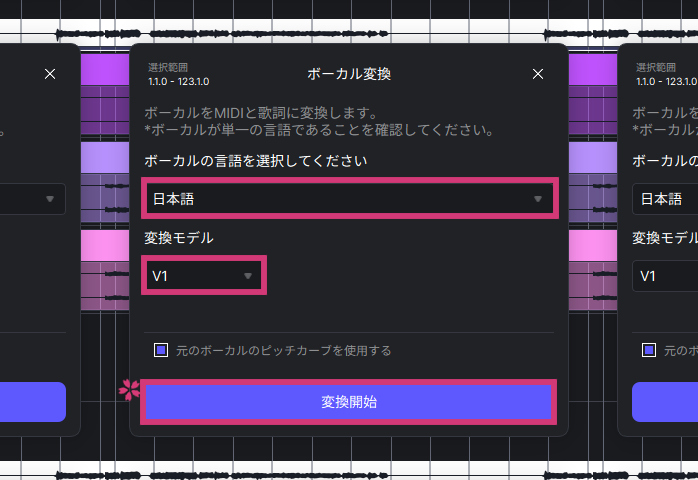
- ボーカルの言語は、今回のトラックの場合は「日本語」、変換モデルは「V1」、「元のボーカルのピッチカーブを使用する」が選択されていることを確認し、「変換開始」をクリックします。
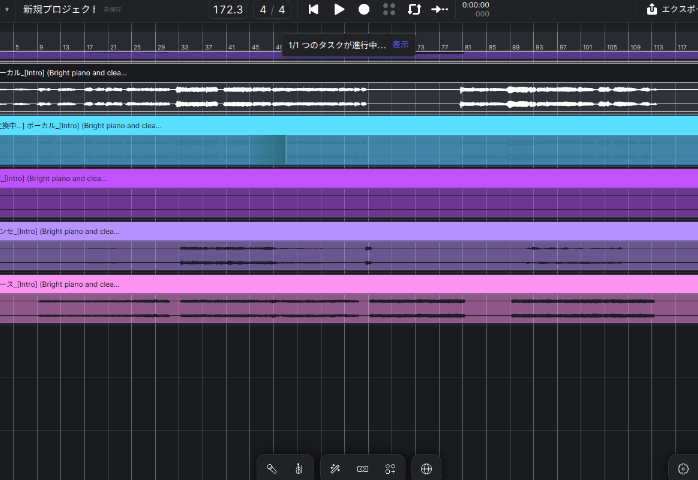
- 変換には少し時間がかかります。
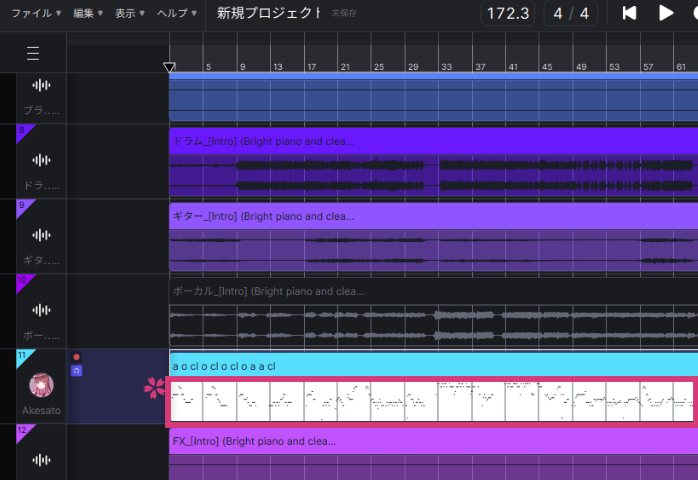
- リージョン内にピアノロールが縮小表示されたら完了です。
歌詞やピッチの修正
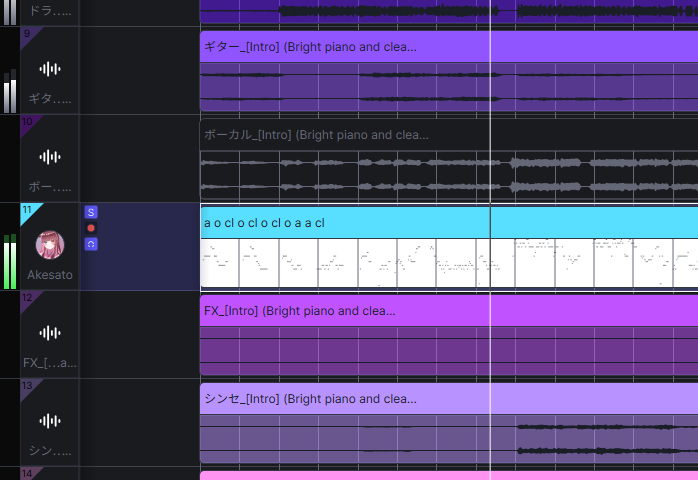
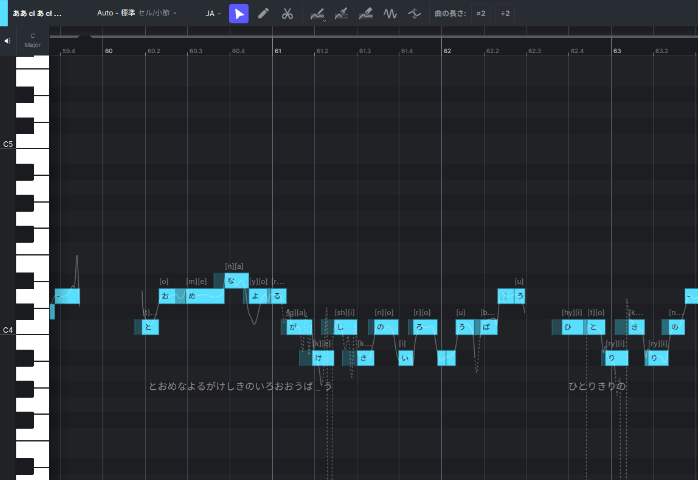
- ボーカル変換されたトラックを再生すると、歌詞やピッチの検出に誤りがあることがわかります。
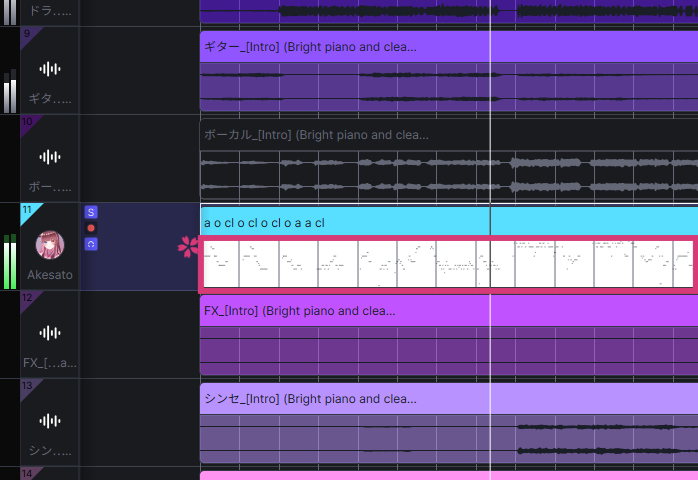
- ボーカル変換されたトラックのリージョンをダブルクリックし、ピアノロールエディタを開きます。
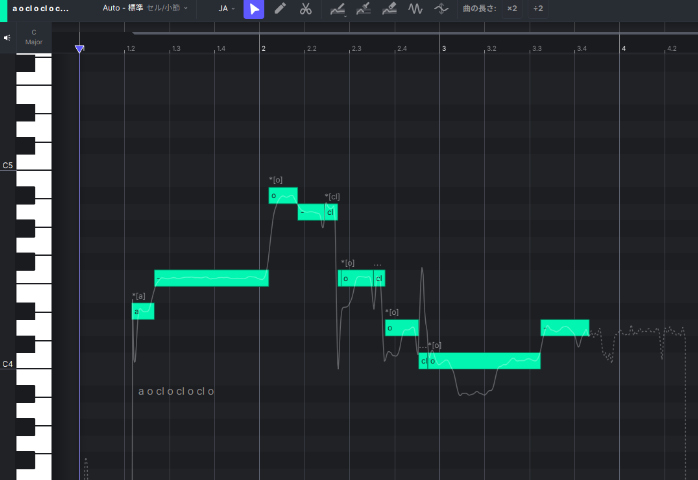
- 歌詞やピッチを地道に修正していきます。
エクスポート
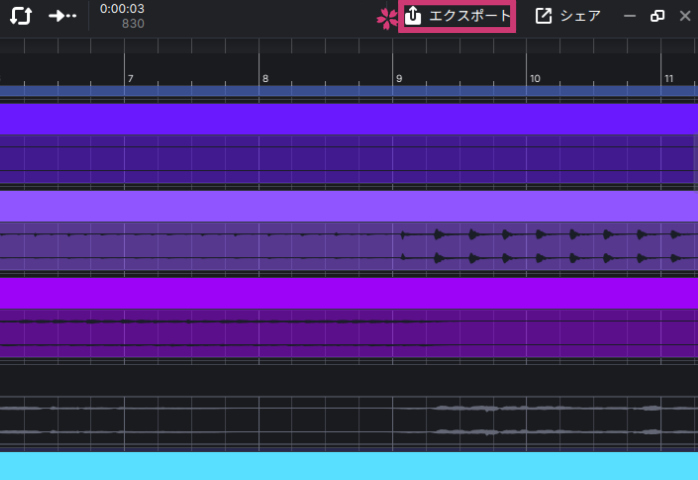
- 歌詞とピッチの修正ができましたが、ボーカルの音量バランスが悪いので、各トラックをエクスポートします。
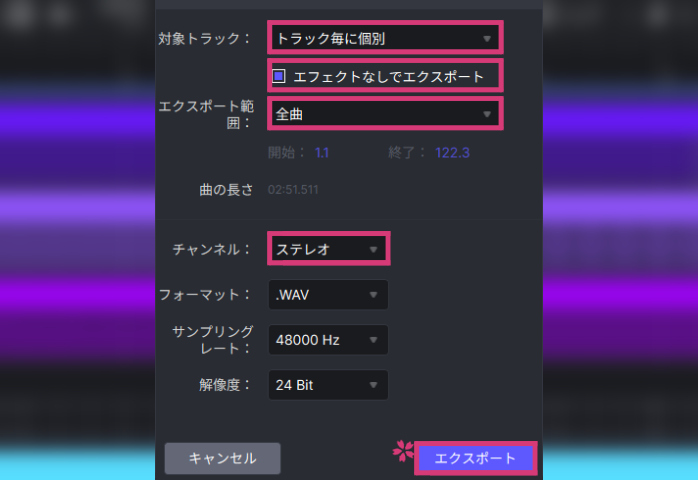
- 「トラック毎に個別」、「エフェクトなしでエクスポート」、「全曲」、「ステレオ」を選択し、「エクスポート」をクリックします。
- 2026年2月現在のACE Studioでは、音量やエフェクトのオートメーションを書くような処理はできないので、お手持ちのDAWで軽い手直しをしましょう。
クーポンコード:AKESATOCH
5% off on the first payment
クーポンコード利用法(英語)