「ACE Studio 2.0」AI映像BGM・効果音生成編
このページでは、「ACE Studio」で動画のBGMや効果音を生成する手順を解説します。
クーポンコード:AKESATOCH
5% off on the first payment
クーポンコード利用法(英語)
ACE Studioで提供されている各種AIモデルは、すべて適切にライセンスを受けたデータに基づいて学習されています。
公式ドキュメントにおいても、AIを用いた音楽制作の原則への支持が明記されており、クリエイターの権利を侵害しないクリーンなAIであることが担保されています。
生成された楽曲やトラックの著作権についても、作成したユーザー自身に帰属するので、商用利用を含め、安心してご自身の作品に活用することが可能です。
「Video Composer」は、AIにチャットで指示を出すだけで、動画をフレームごと・シーンごとに解析し、映像に同期したBGMや効果音をタイムライン上に生成してくれる機能です。
動画ファイルの追加

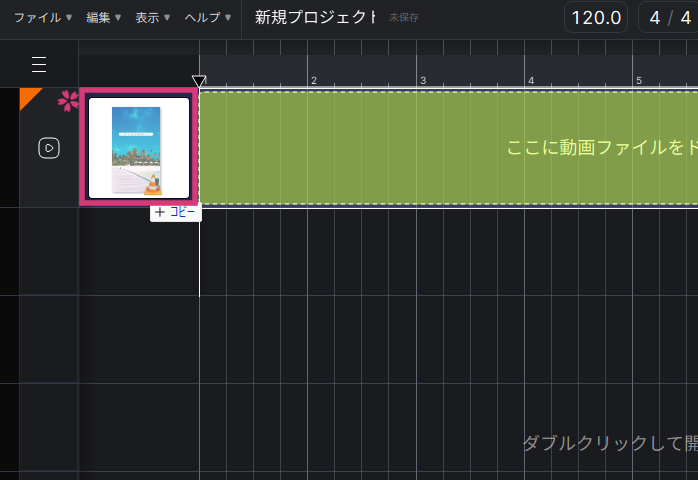
- BGMや効果音を付けたい動画ファイルを、トラックにドラッグ・アンド・ドロップします。
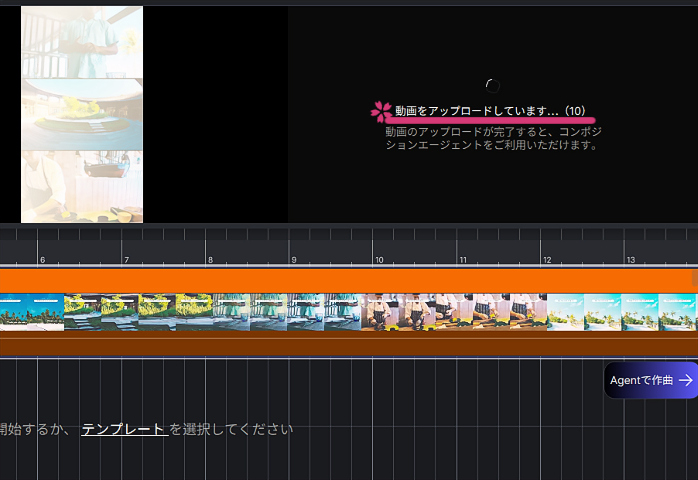
- 動画ファイルがACE Studioにアップロードされるまで、しばらく待ちます。
BGMの生成
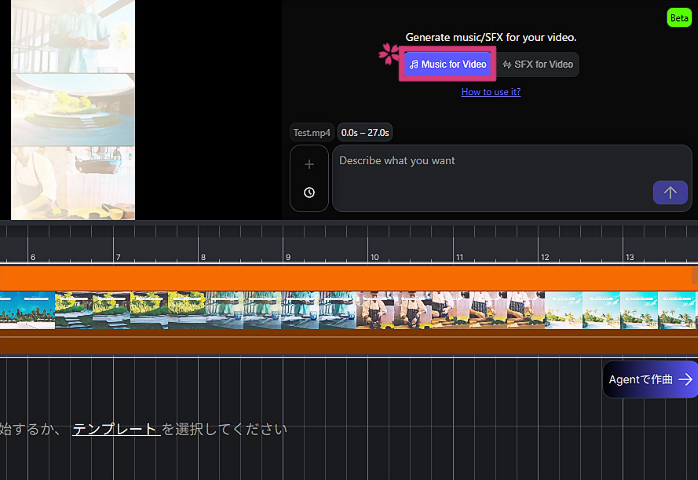
- 「Music for Video」をクリックします。
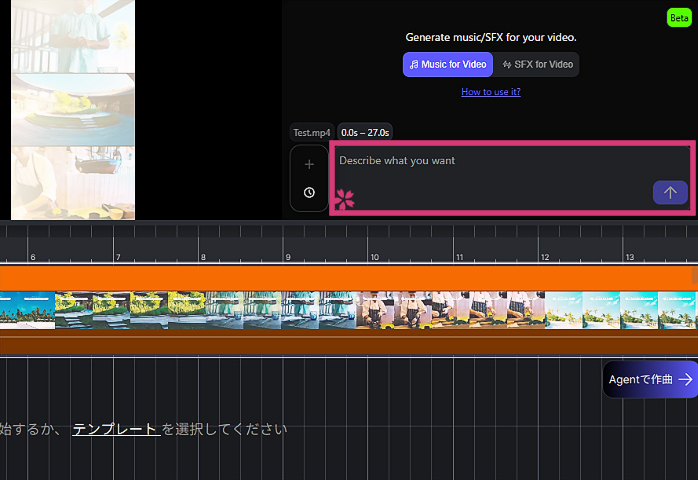
- 動画に付けたいBGMのイメージ(プロンプト)を、チャットボックスに入力します。
単に、「この動画に合うBGMを生成してください。」という一文でも問題ありません。
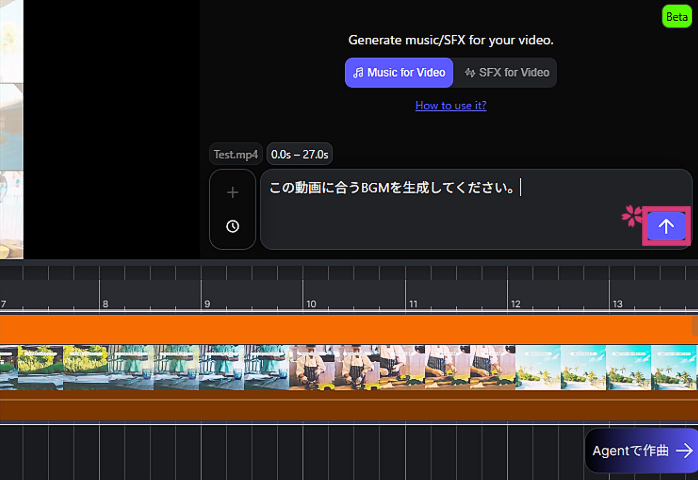
- 「↑」をクリックします。
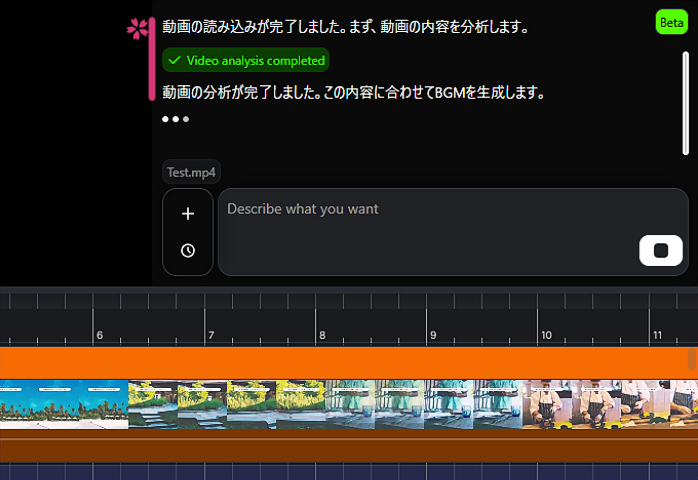
- 生成には少し時間がかかります。
効果音の生成
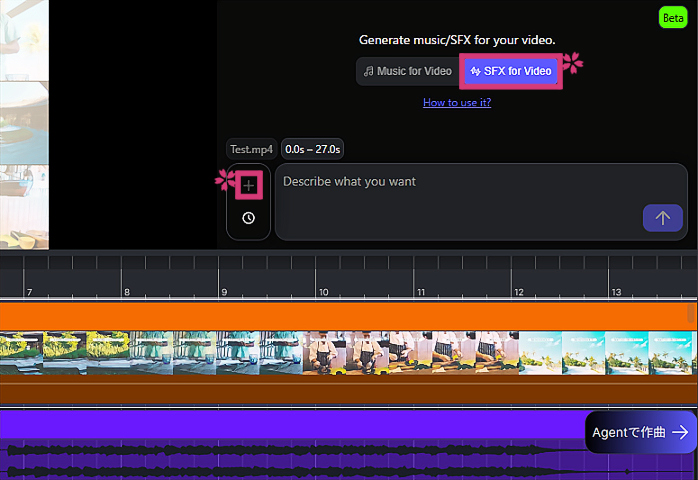
- 「+」、「SFX for Video」の順にクリックします。
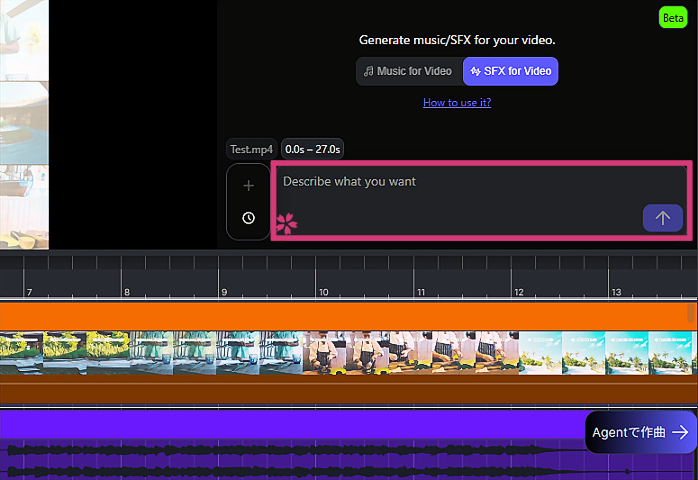
- 動画に付けたい効果音のイメージ(プロンプト)を、チャットボックスに入力します。
単に、「この動画に合う効果音を生成してください。」という一文でも問題ありません。

- 「↑」をクリックします。
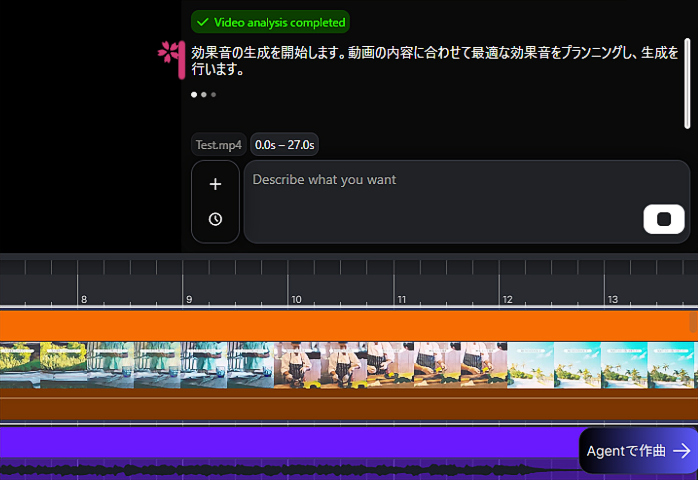
- 生成には少し時間がかかります。
Video ComposerでBGMをつけたショート動画
2026年3月現在の「Video Composer」は、
・Vlogや解説動画など、日常的に動画を投稿しているクリエイター
・動画に合うBGMや効果音を探す作業に、毎回膨大な時間を費やしている人
・他の投稿者とBGMが被るのを避け、自分だけのオリジナリティを出したい人
とマッチしそうな印象を受けました。
その反面、
・短い動画や動きが少ない動画だと、BGMが動画の尺からはみ出して生成されることがある
・現時点では、一つのプロジェクトに読み込んで編集できる動画ファイルは1本のみ
・音のフェード処理や動画そのものの書き出しはできないため、最後は自分の動画編集ソフトで仕上げる工程が必要
という点は、今後の改善に期待したいところです。
Video Composerはまだβ版ということもあり、「これだけで動画が完成する」というツールではありません。
それでも、チャットで「こんな音にして」とAIに伝えるだけで、自分の動画のためだけに作られた世界に一つだけの音がタイムラインに並ぶ体験は、これまでの素材探しの苦労を劇的に変えてくれるはずです。
今後、細かい編集機能が追加されていけば、動画制作のハードルをグッと下げてくれる強力な相棒になると感じました。
クーポンコード:AKESATOCH
5% off on the first payment
クーポンコード利用法(英語)