「ACE Studio 2.0」AI楽器編

このページでは、「ACE Studio」でAI楽器を使う手順を解説します。
2026年2月現在でも実装されているAI楽器は十分に驚くべきクオリティですが、現時点ではパフォーマンスと可能性を示すための開発・プレビュー段階に近い立ち位置かと思います。
数々の映画音楽やヒット曲を支えてきたEastWest社との業務提携が発表されているので、EastWest製技術アセットとACE StudioのAIエンジンとの統合が進めば、楽器ラインナップが拡充されたり、演奏の解釈・推論も洗練されていくはずです。
AI楽器の選択

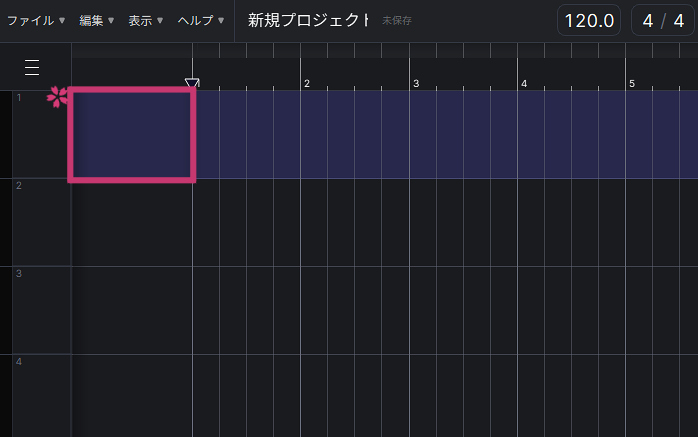
- 画面左上のトラックにある空白部分をダブルクリックします。
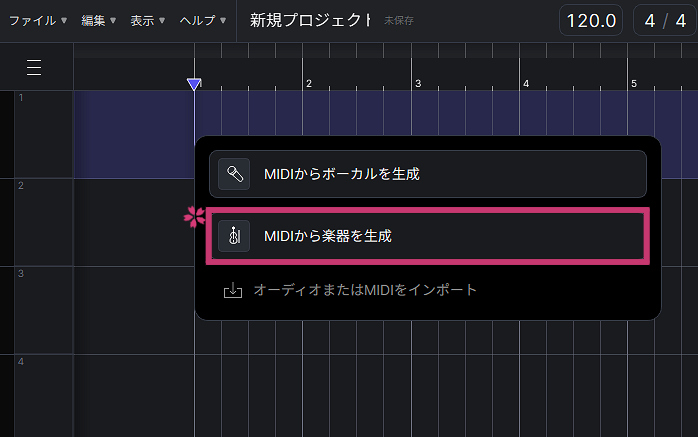
- 「MIDIから楽器を生成」をクリックします。
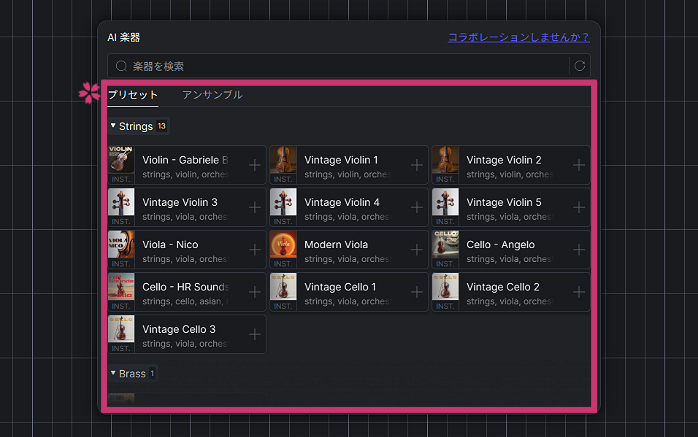
- 「プリセット」または「アンサンブル」項目内にある任意の楽器をクリックします。
MIDIのインポート
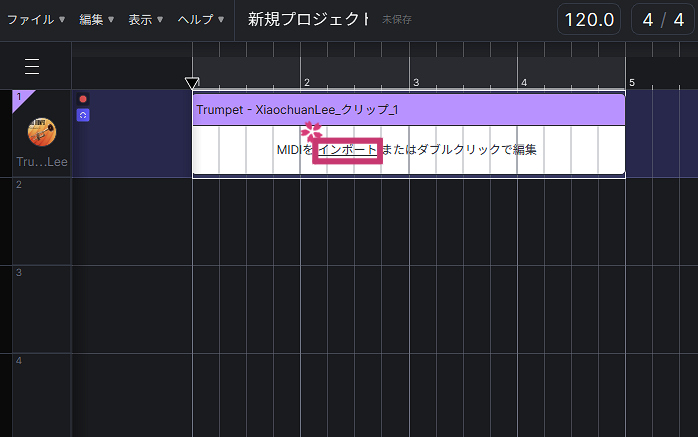
- 「インポート」をクリックします
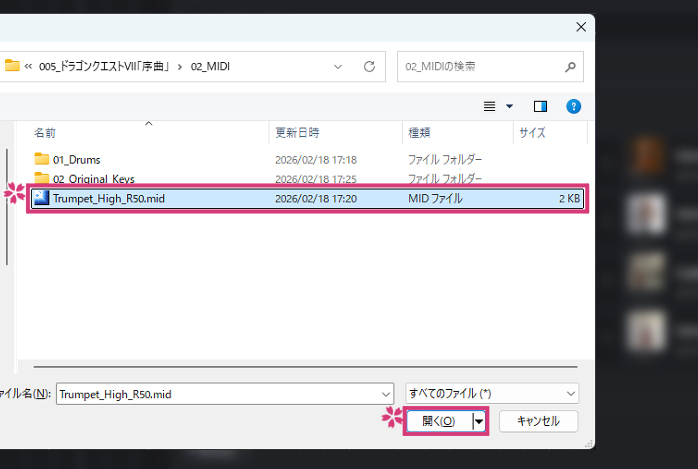
- インポートするMIDIを選択し、「開く(O)」をクリックします。
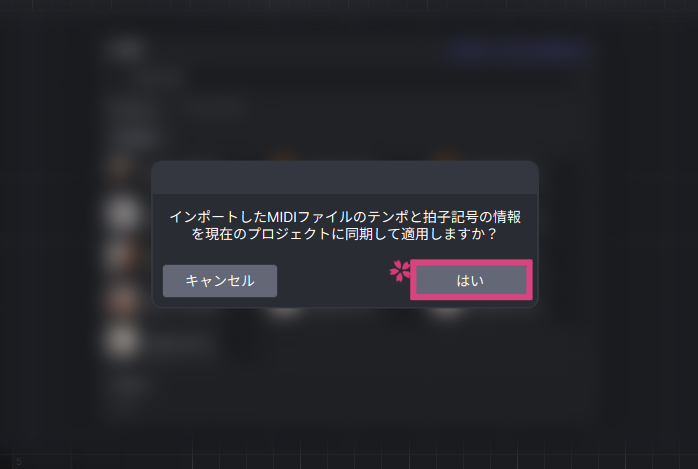
- 「はい」をクリックします。
アーティキュレーションの選択
ACE StudioのAI楽器では、アーティキュレーションの選択にデフォルトでSmartモードが採用されています。
Smartモードは、AIがメロディの流れやフレーズの前後関係をリアルタイムに解析し、最適な演奏をシミュレートする機能です。
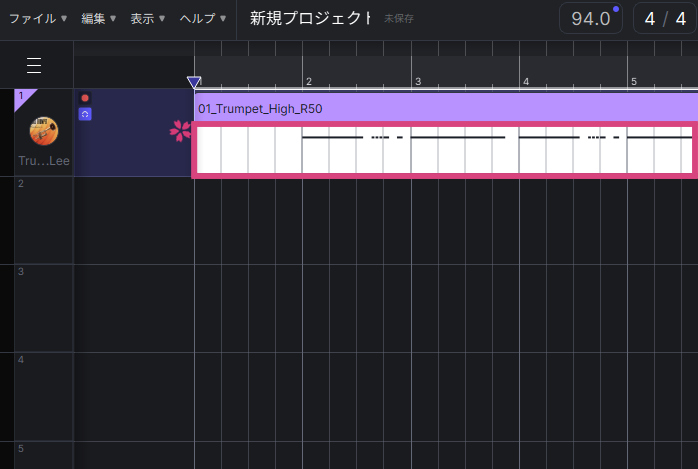
- リージョンをダブルクリックします。
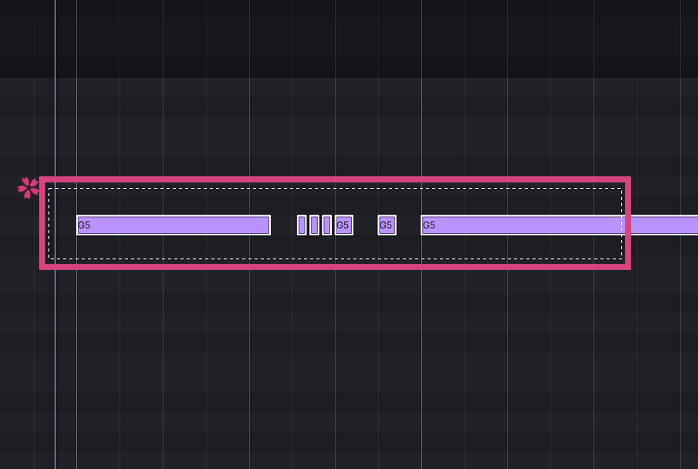
- アーティキュレーションを指定したい箇所をドラッグします。
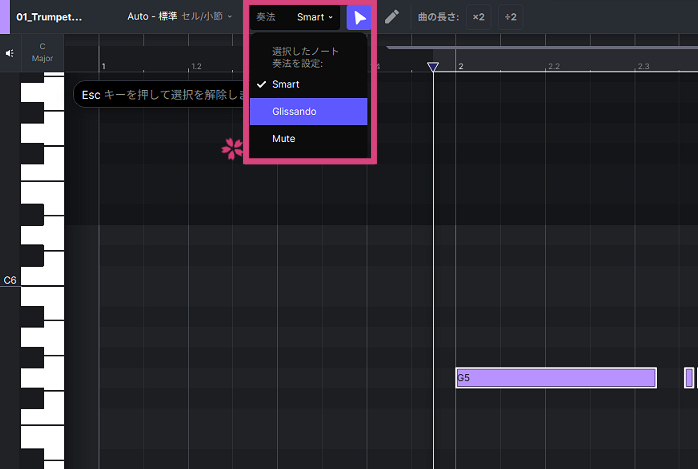
- 「奏法」のドロップダウンメニューから、アーティキュレーションを選択します。
※楽器ごとに選択できるアーティキュレーションは異なります。
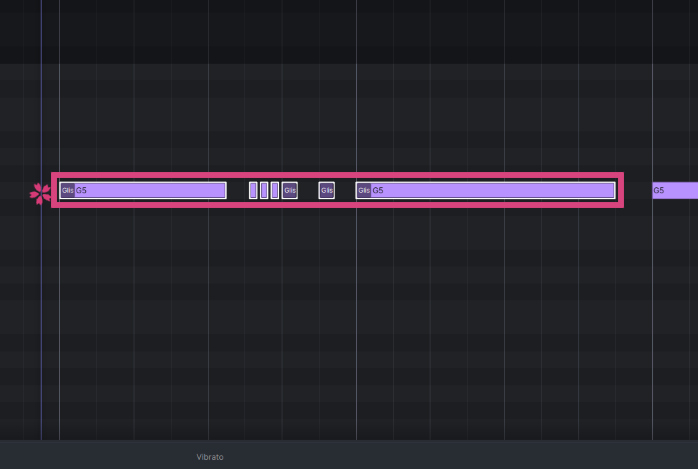
- 選択したアーティキュレーションがノートに表示されます。
ビブラートの付加
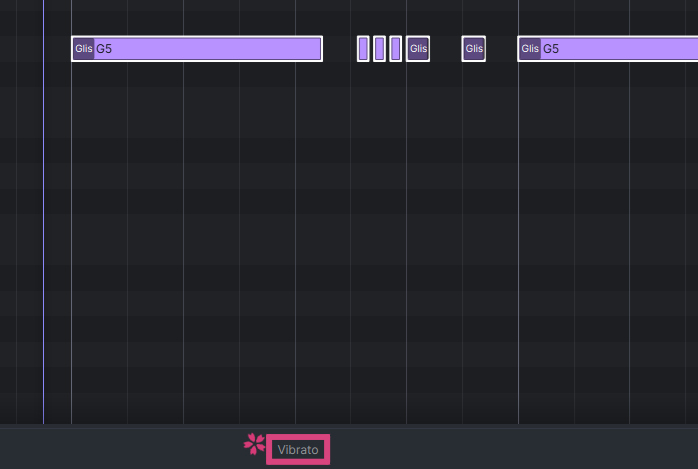
- クリップビュー下段のAIパラメータの中にある「Vibrato」タブをクリックします。
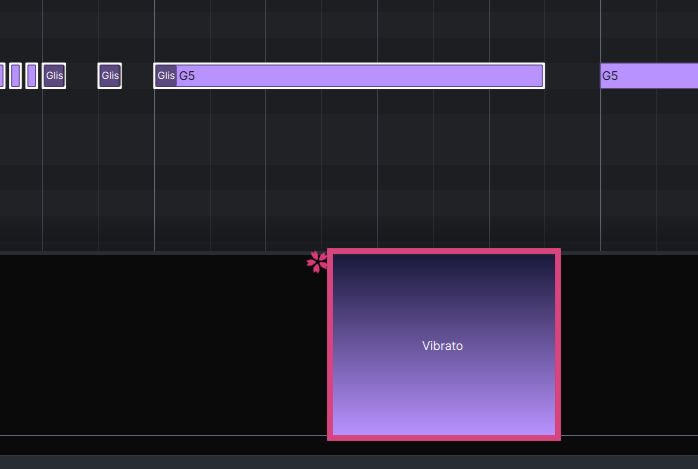
- ビブラートを付加したい範囲をドラッグします。

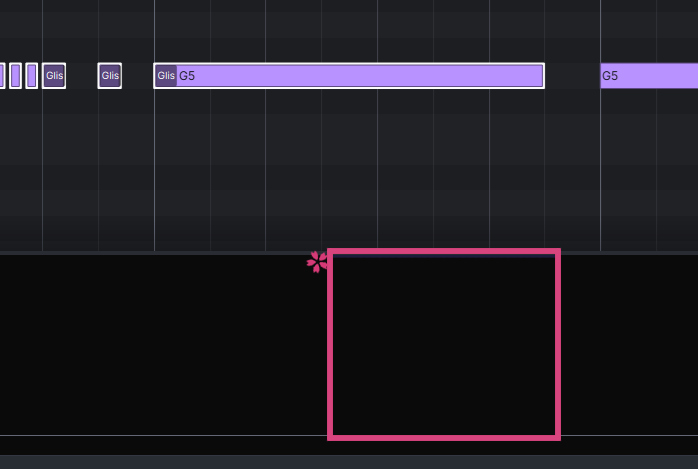
- ビブラートを削除したい場合は、ビブラートを付加した範囲を右クリックでドラッグします。
ACE Studioで打ち込んだ音源サンプル
ACE Studioで『ドラゴンクエスト』の「序曲」を打ち込んでみました。
2026年2月時点でACE Studioにバンドルされている管弦楽器はすべてベタ打ちです。
ティンパニなど、まだACE Studioにバンドルされていない楽器は、今後の期待を込めてEastWestです。
出典:ドラゴンクエスト序曲
作曲:すぎやまこういち ©スクウェア・エニックス

2026年2月現在、今回のデモ制作を通じて感じたのは、ACE Studio 2.0のAI楽器が持つ圧倒的なポテンシャルと、同時にDAWや音源としての未完成さの両面です。
ACE Studioが提示してくれた譜面から演奏を自動推論する、という体験があまりに素晴らしかったがゆえ、以下のような超えてほしい壁が目立ってしまった印象です。
①コントロールの自由度の低さ
オーケストラ音源の生命線とも言えるエクスプレッションやピッチベンドといった基本的なMIDI CCに対応していません。
ボリュームやエフェクトのオートメーションを直接描けない点も、繊細なミックスを求めるユーザーには大きなストレスになりそうです。
②ミキシング環境の弱さ
内蔵されているリバーブの質は、率直に言って間に合わせの域を出ておらず、インサートでしかかけることができません。
現状では、外部VSTプラグインを読み込むこともできないので、仕上げは外部DAWに頼らざる得ないのが実情です。
③ワークフローの安定性と速度の問題
上記問題回避のためにARA機能を頼ろうにも、一部のDAWでは挙動が不安定な場面が見受けられます。
また、歌声合成と同様にクラウドレンダリングによるラグが発生するので、ローカル音源のような弾いて即座に反映されるレスポンスに慣れた人には、つらいものがあります。
今回私が感じてしまったような不満が一つずつ解消されていけば、公式サイトに記載されている通り、ACE Studioは単なる歌声合成ソフトではなく、AI時代の統合音楽制作プラットフォームへと化けるはずです。
その日が来ることを、一人のユーザーとして切に願っています。