
「ACE Studio 2.0」カスタムシンガー編


このページでは、「ACE Studio」で自分の声やインターネット上で公開されている歌唱データベースを使用して、独自のAIシンガーを作成する方法を紹介します。
カスタムシンガーの作り方
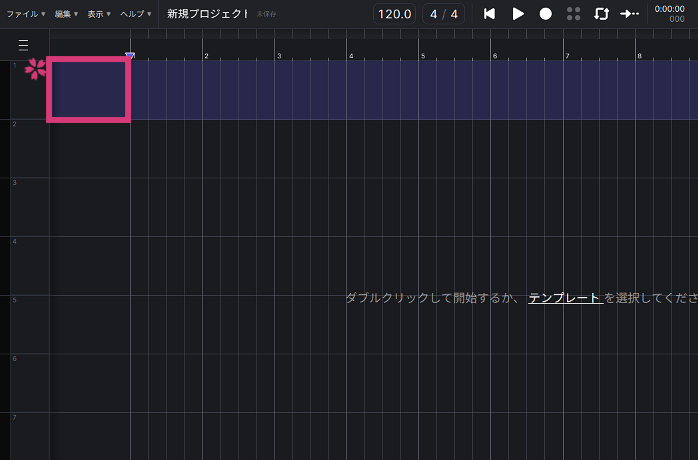
- 画面左上のトラックにある空白部分をダブルクリックします。
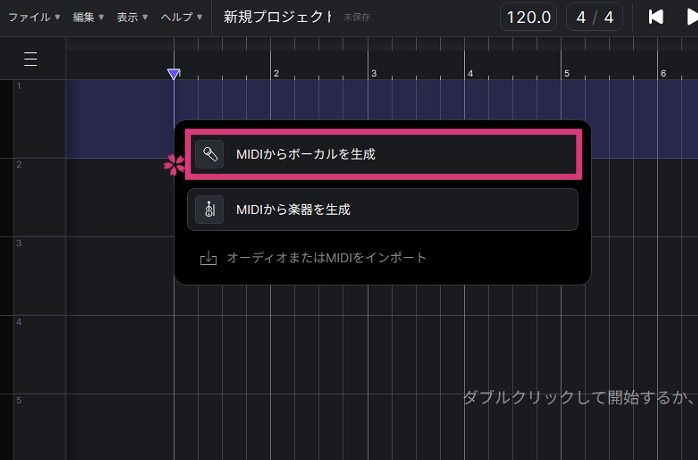
- 「MIDIからボーカルを生成」をクリックします。
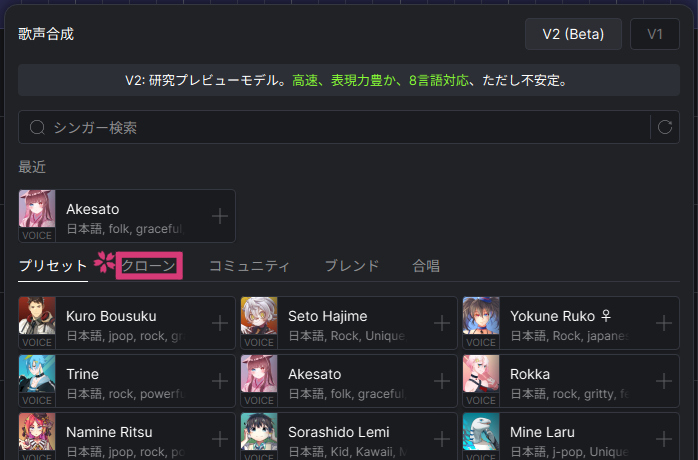
- 「クローン」をクリックします。
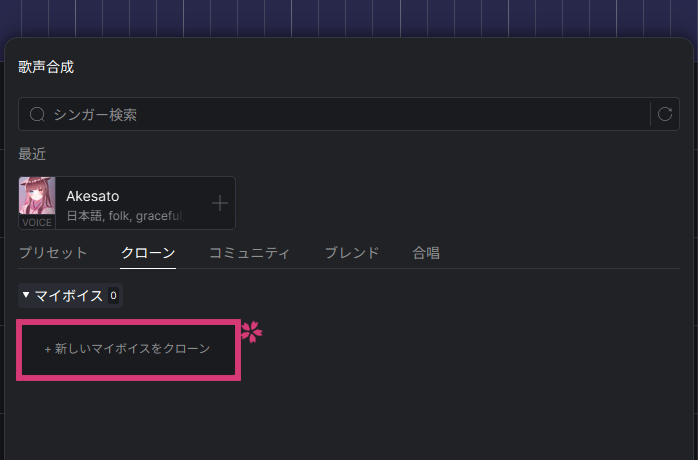
- 「クローン」項目内にある「新しいマイボイスをクローン」をクリックします。
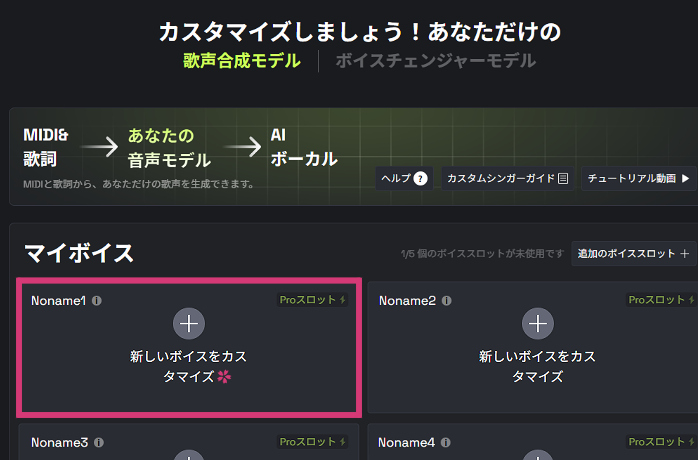
- ブラウザが起動するので、「新しいボイスをカスタマイズ」をクリックします。
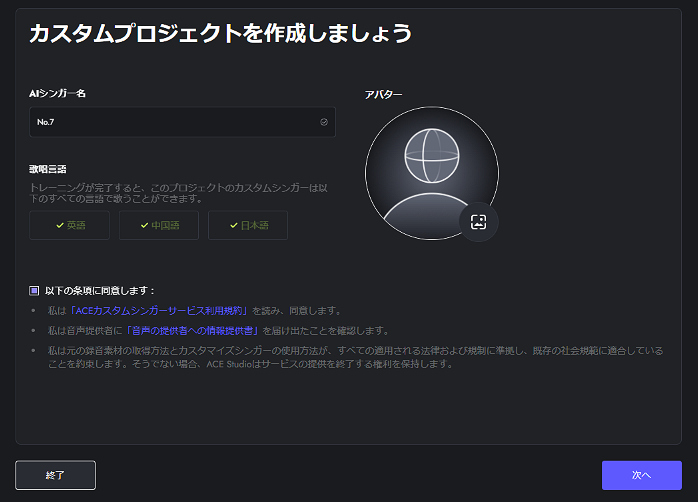
- 「AIシンガー名」に任意の名前を入力し、「以下の条項に同意します」の内容を確認した上で、チェックボックスを選択し、「次へ」をクリックします。
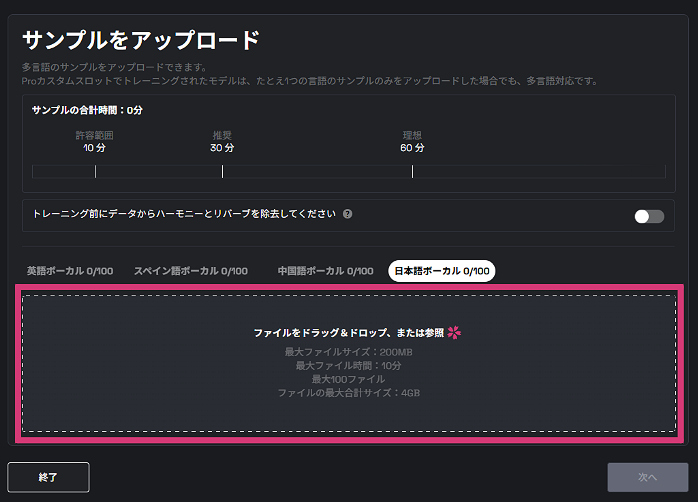
- 学習に使用するファイルをD&Dします。
今回はNo.7歌唱データベースのwav_PTフォルダ内のファイルを使用します。
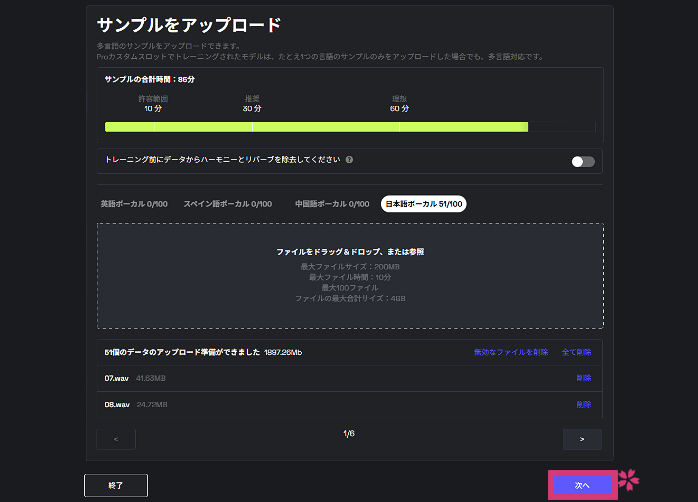
- 「次へ」をクリックします。
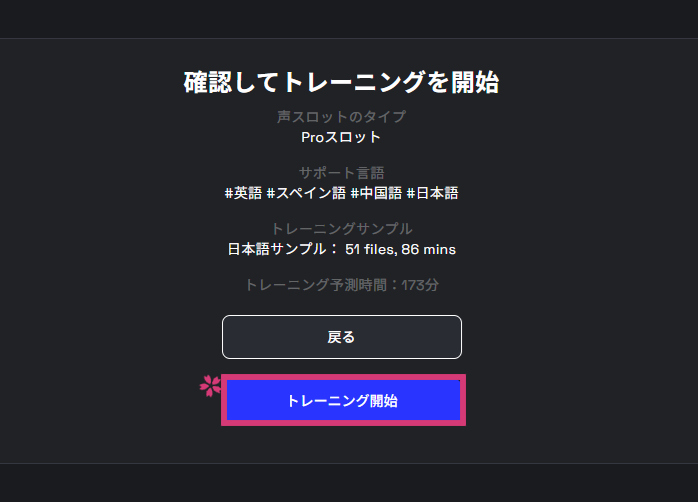
- 「トレーニング開始」をクリックします。
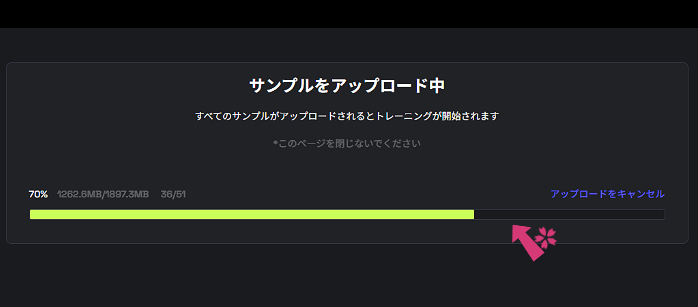
- ファイルがアップロードされるのを待ちます。
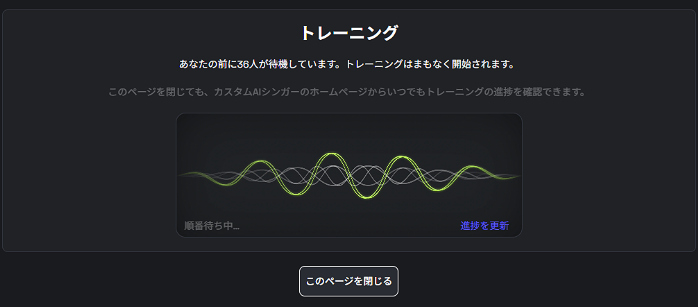
- トレーニング(機械学習)が開始されるのを待ちます。
以降はこのページやブラウザを閉じた場合もトレーニングが進みます。
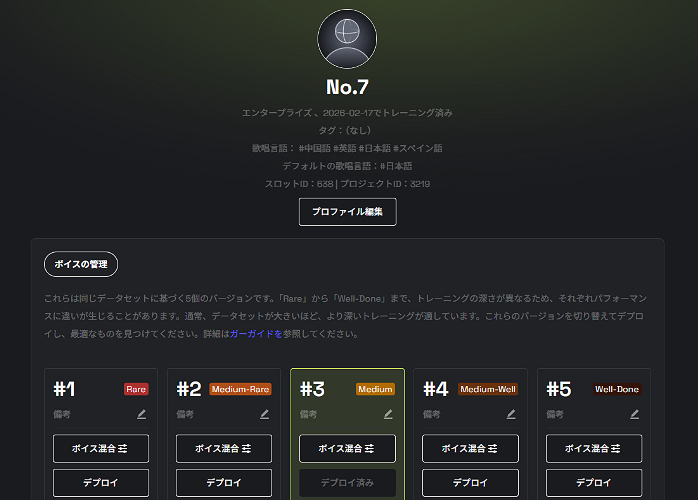
- トレーニング完了後は、作成したカスタマイズAIシンガーの管理画面が表示されます。
完成したモデルとして「Rare」「Medium-Rare」「Medium」「Medium-Well」「Well-Done」の5つが用意されており、初期状態では「Medium」が選択されています。
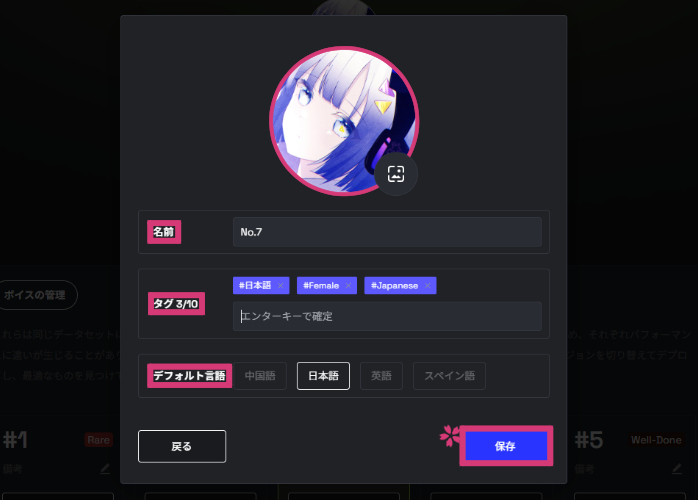
- 「プロファイル編集」をクリックすると、作成したAIシンガーのアイコン、ACE Studio上でAIシンガーを検索する際に利用できるタグ、AIシンガーを読み込んだ際のデフォルト言語を設定し、「保存」をクリックします。
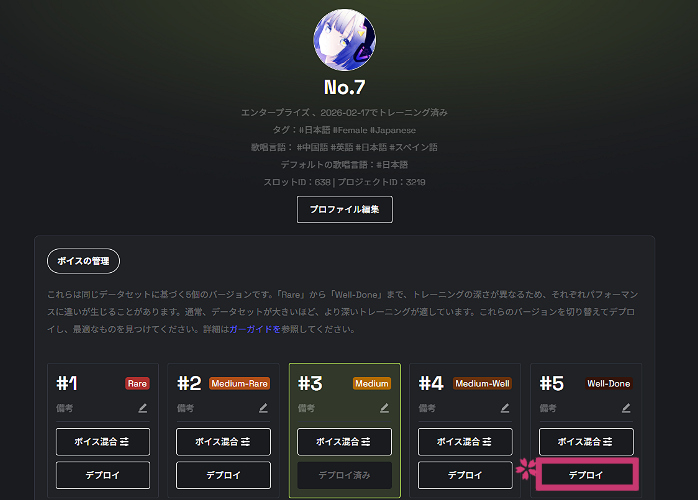
- 「ボイスの管理」から、AIシンガーのモデルを選択します。
今回は「Well-Done」の「デプロイ」をクリックします。
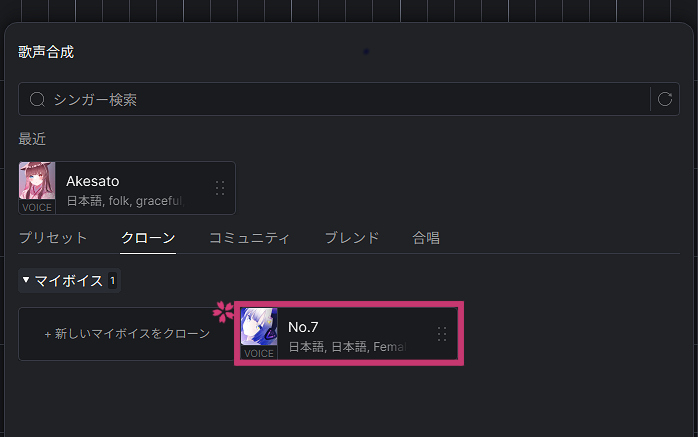
- ACE Studioが起動し、マイボイス欄に作成したAIシンガーが表示されていれば完了です。
公式シンガーと同じように利用可能です。










何度かトレーニングを試しましたが、学習元の音声ファイルの量が多く、品質が高い場合は「Well-Done」が一番学習元の音質、歌い方の特徴を残していると感じました。