「ACE Studio 2.0」声質操作編

このページでは、「ACE Studio」でAIボーカルの声質を操作する手順を解説します。
この記事はV1モデル(Verse23~24)を使用することを前提に書かれています。
V1モデルとV2モデル(Verse25)の設計思想の違いを以下の表にまとめてみました。
| 特徴 | V1モデル(従来型・制御重視) | V2モデル(次世代・AI自律型) |
|---|---|---|
| コンセプト | ユーザーが指示し、AIが歌う | 歌詞とメロディからAIが解釈して歌う |
| 編集の自由度 | 極めて高い ピッチや子音長を1ms単位で制御可能 | 限定的 AIの解釈が優先され、手動の微調整が効きにくい |
| 向いている人 | 徹底的な作り込み・デバッグ向き | 時短・インスピレーション向き |
2026年2月現在、V2モデル(Verse25)は実験段階にあり、発音操作はブラックボックス化され、従来型のこだわりを貫こうとすると、AIが自律的に歌い方を変えてしまう、という反発も生じがちで、音質面でも劣っています。
V1モデル(Verse23~24)ならば、ユーザーがノート(音符)やピッチ曲線を描き込むことで、従来通り、それに応じた歌声を忠実に生成してくれます。
少なくとも、V2モデル(Verse25)の学習・開発が完了するまでの間は、V1モデル(Verse23~24)を使うことをオススメします。
ファルセット
ここでは、使うことが多いと思われる裏声を作ってみます。
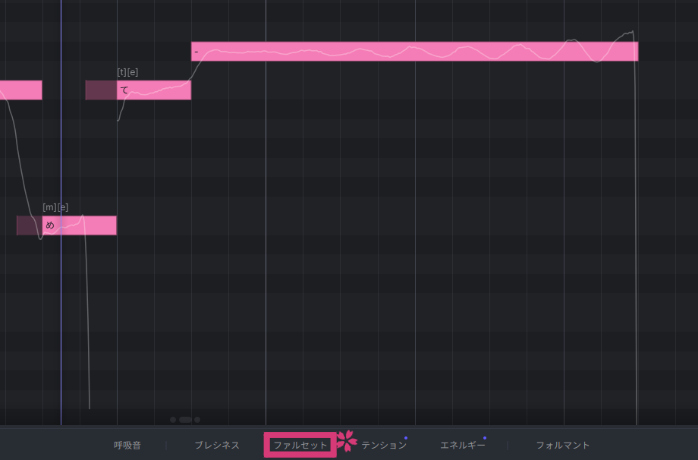
- クリップビュー下段のAIパラメータバーの中にある「ファルセット」タブをクリックします。
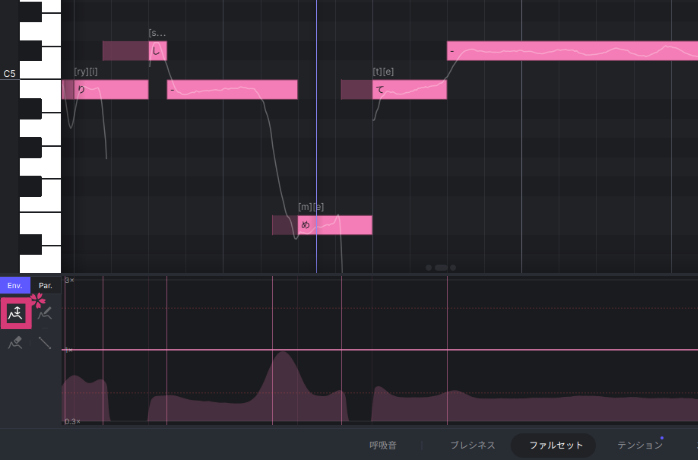
- 左側にあるエンベロープ編集用ツールは、デフォルトで「リフティングツール」が選択されています。
今回はこのまま使用します。
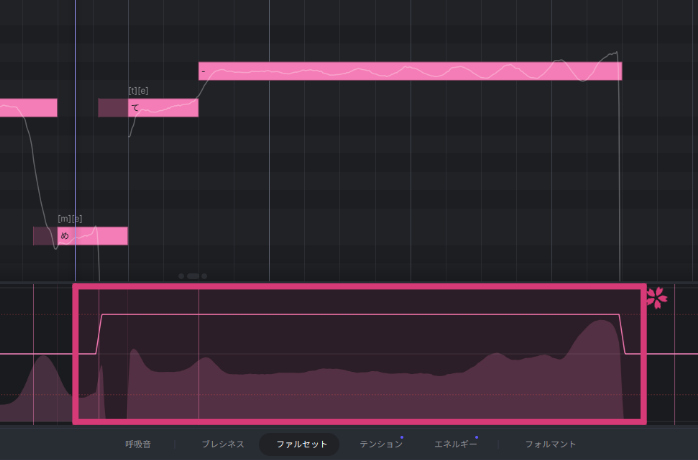
- 裏声にしたい箇所を垂直にドラッグします。
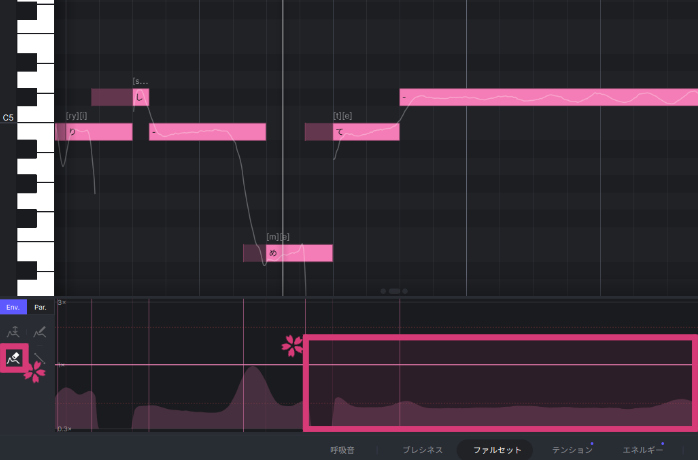
- エンベロープを削除したい場合は、左側にある「消しゴムツール」をクリックし、該当範囲をドラッグします。
ブレシネス
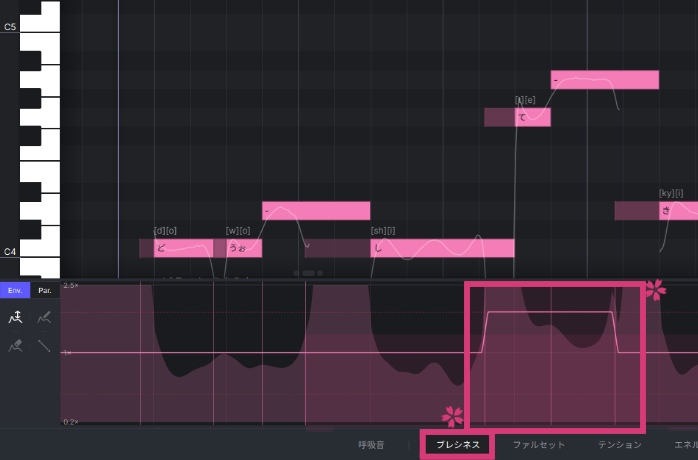
「ファルセット」タブで綺麗な裏声にならなかった場合は、「ブレシネス」タブで同様のエンベロープを描くと上手くいく場合があります。
呼吸音の追加
ACE Studioは歌い始めやフレーズとフレーズの間など、ノート間に呼吸するために十分なスペース(無音)がある場合に、呼吸音を追加できるようになっています。
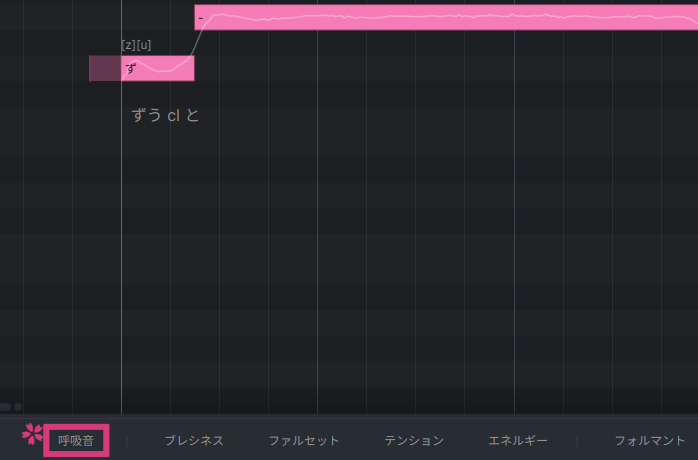
- クリップビュー下段のAIパラメータバーの中にある「呼吸音」タブをクリックします。
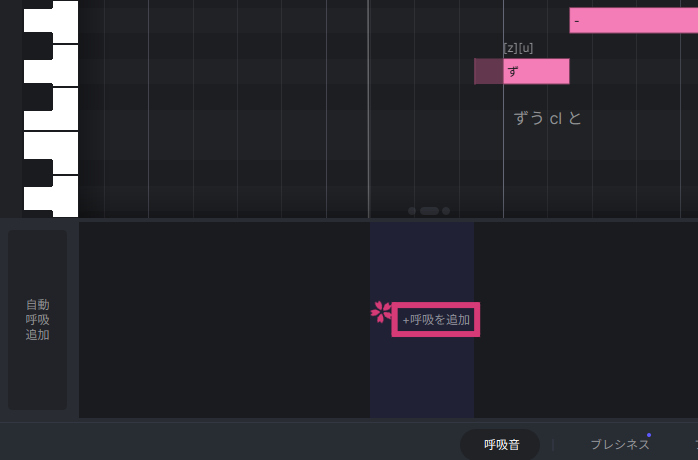
- AIパラメータバーの中にある「+呼吸を追加」をクリックします。
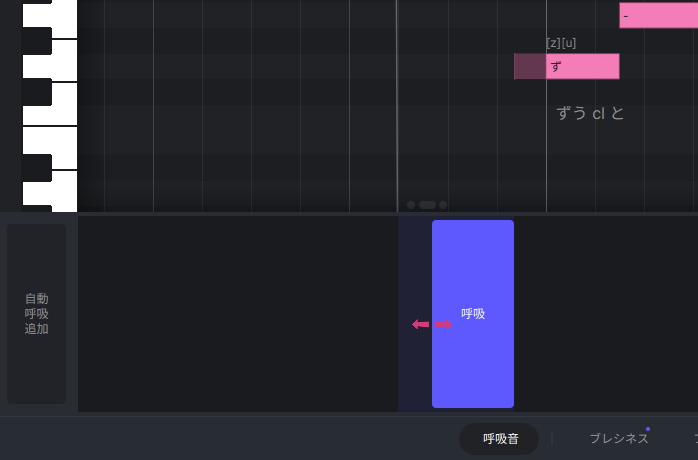
- 呼吸音の長さは左の境界線をドラッグして調節できます。
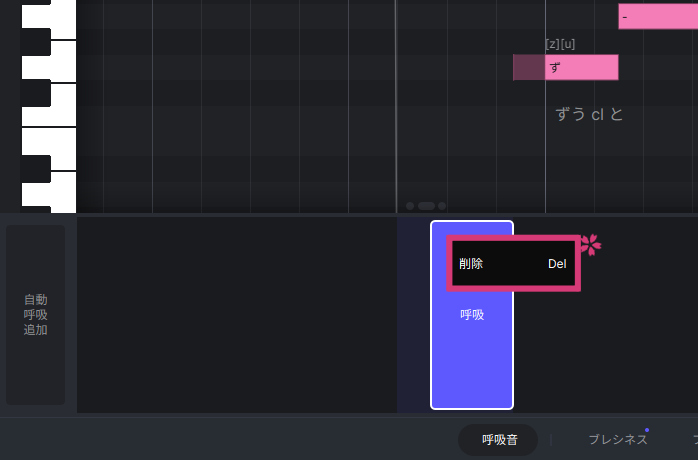
- 呼吸音を削除したい場合は、「呼吸」が選択された状態で[Delete]キーまたはで[右クリック]>[削除 Del]で削除できます。