「ACE Studio 2.0」発音操作編

記事内に商品プロモーションが含まれています

このページでは、「ACE Studio」でAIボーカルの発音を操作する手順を解説します。
クーポンコード:AKESATOCH
5% off on the first payment
クーポンコード利用法(英語)
この記事はV1モデル(Verse23~24)を使用することを前提に書かれています。
V1モデルとV2モデル(Verse25)の設計思想の違いを以下の表にまとめてみました。
| 特徴 | V1モデル(従来型・制御重視) | V2モデル(次世代・AI自律型) |
|---|---|---|
| コンセプト | ユーザーが指示し、AIが歌う | 歌詞とメロディからAIが解釈して歌う |
| 編集の自由度 | 極めて高い ピッチや子音長を1ms単位で制御可能 | 限定的 AIの解釈が優先され、手動の微調整が効きにくい |
| 向いている人 | 徹底的な作り込み・デバッグ向き | 時短・インスピレーション向き |
2026年2月現在、V2モデル(Verse25)は実験段階にあり、発音操作はブラックボックス化され、従来型のこだわりを貫こうとすると、AIが自律的に歌い方を変えてしまう、という反発も生じがちで、音質面でも劣っています。
V1モデル(Verse23~24)ならば、ユーザーがノート(音符)やピッチ曲線を描き込むことで、従来通り、それに応じた歌声を忠実に生成してくれます。
少なくとも、V2モデル(Verse25)の学習・開発が完了するまでの間は、V1モデル(Verse23~24)を使うことをオススメします。
子音の長さの編集
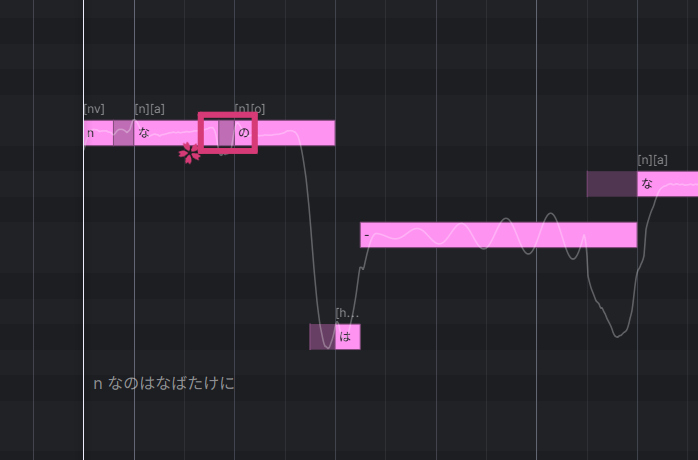
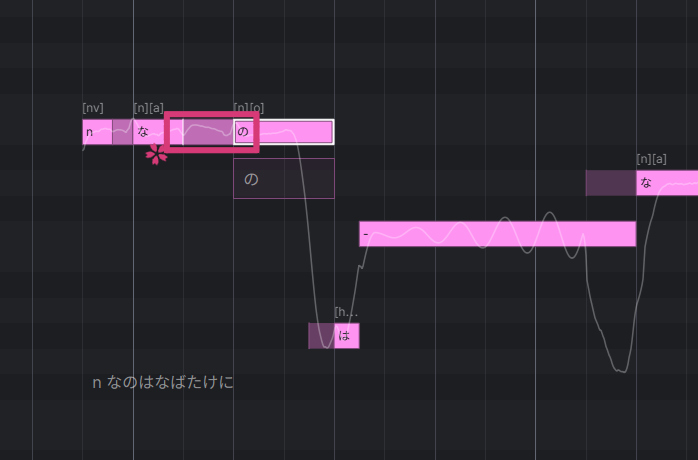
「ノート矢印」または「ノート鉛筆」が有効な状態で、子音の左の境界線をドラッグします。
- 子音の長さの編集前
- 子音の長さの編集後
音素の編集
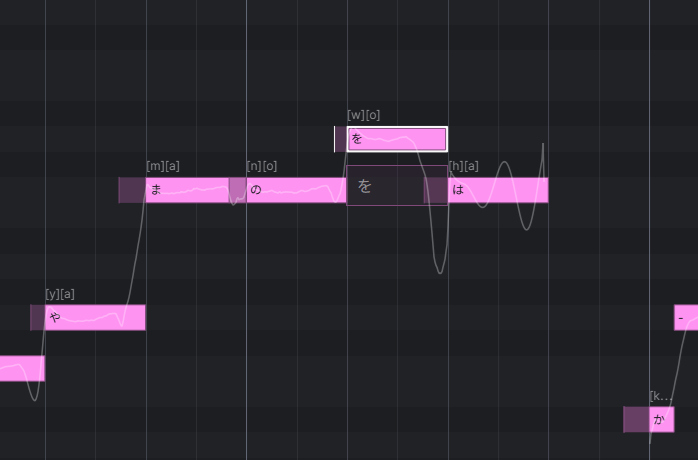
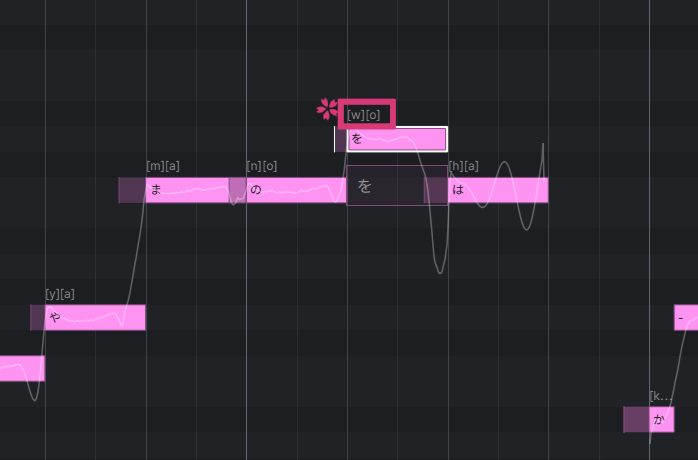
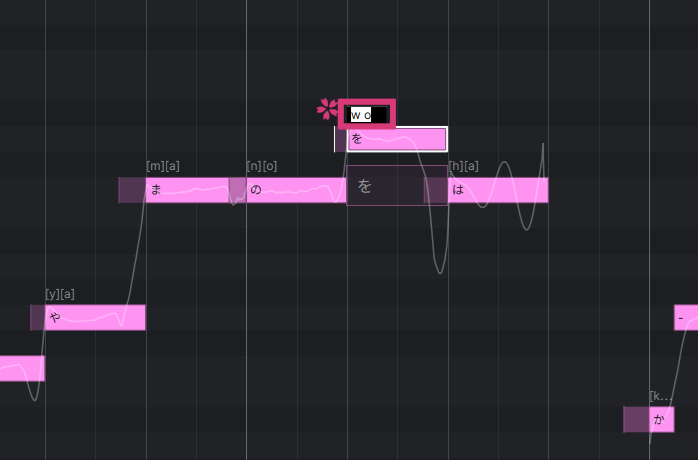
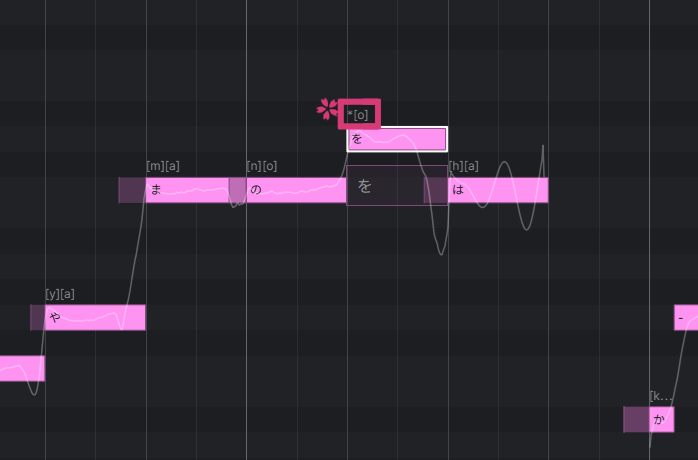
- ACE Studioでは通常「を」を「うぉ」と発音します。
これを「お」と発音するように編集してみます。
ノート上部にある音素のシーケンスをダブルクリックします。
- ダブルクリック前
- ダブルクリック後
- 編集後の音素シーケンスには先頭に「*」が表示されます。
母音の脱落
「子音の長さ」や「音素」を編集することで、人間の歌唱によくある母音の脱落を再現できます。
ここでは、「まちがい」の「ち」の母音を脱落させてみます。
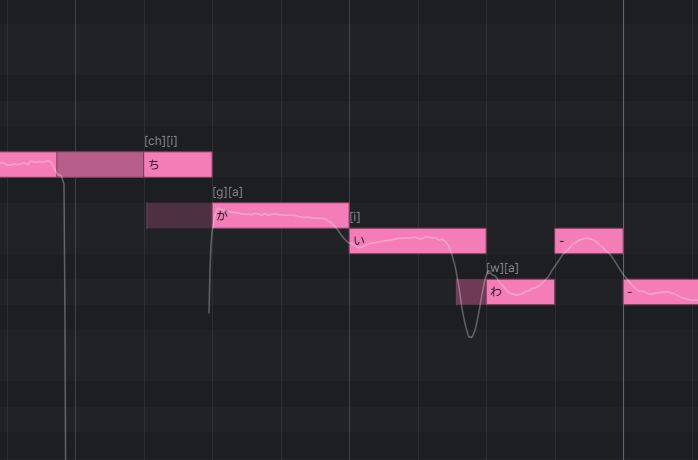
- 子音の長さを編集するパターン
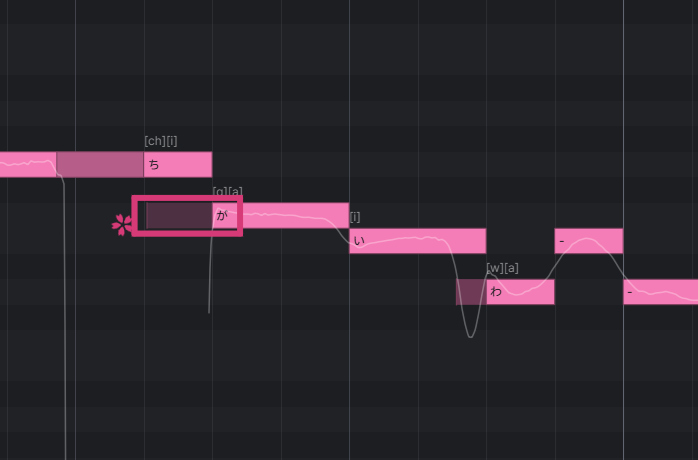
「ち」の直後のノート「が」の子音を限界まで引き伸ばします。
- 子音引き伸ばし前
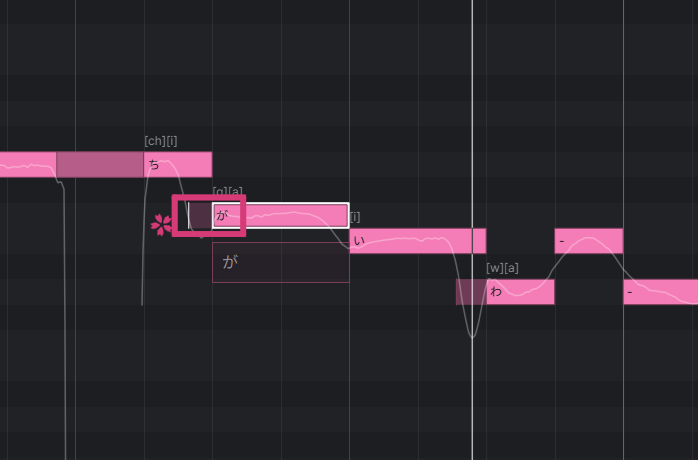
- 子音引き伸ばし後
- 音素を編集するパターン
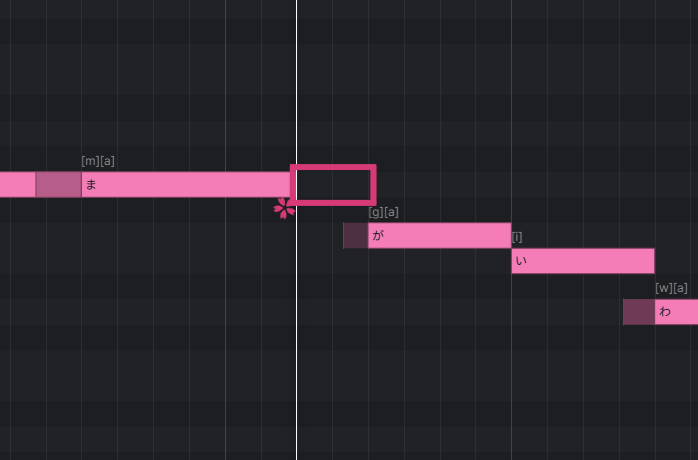
ACE Studioのノートには母音が一つ含まれている必要があるため、まずは「ち」のノートを削除します。
- 削除前
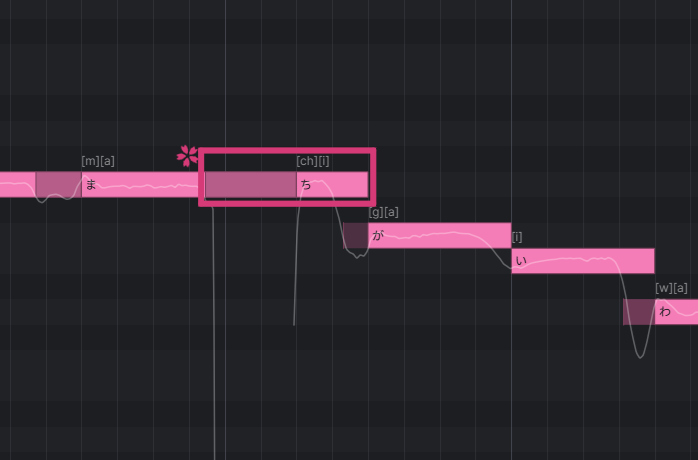
- 削除後
- 「ま」のノートを引き伸ばします。
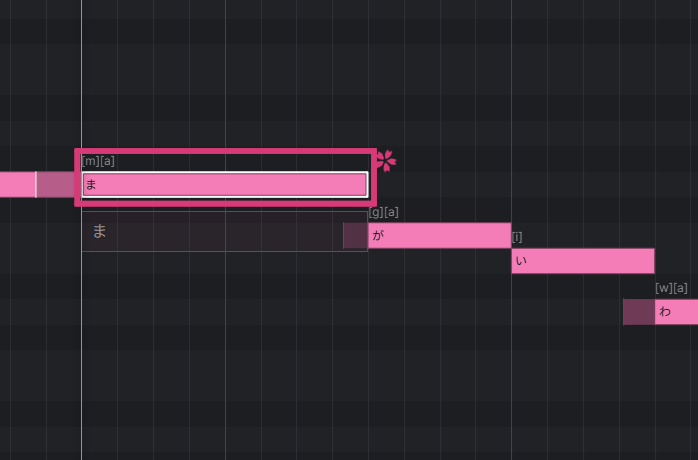
- 「ま」のノートの音素のシーケンスをダブルクリックします。
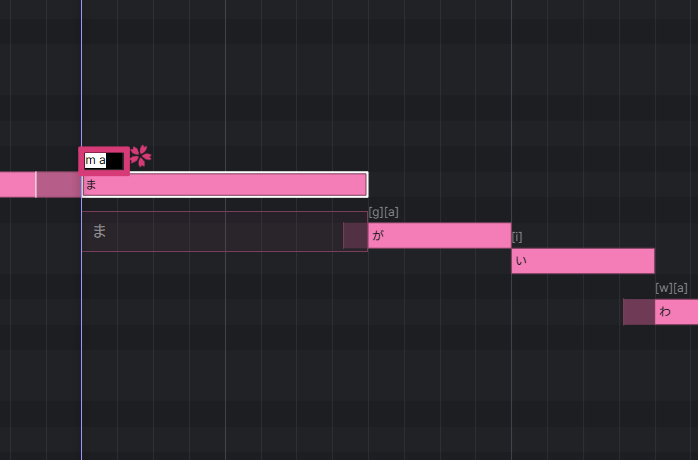
- 「ち」の子音である「ch」を入力します。音素は半角スペースで一区切りとなります。
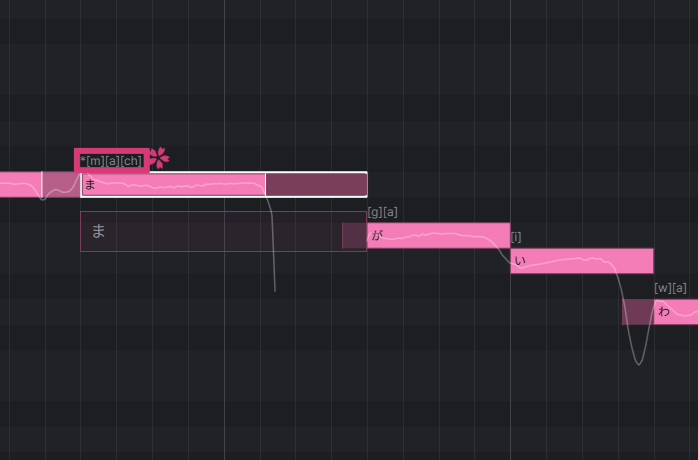
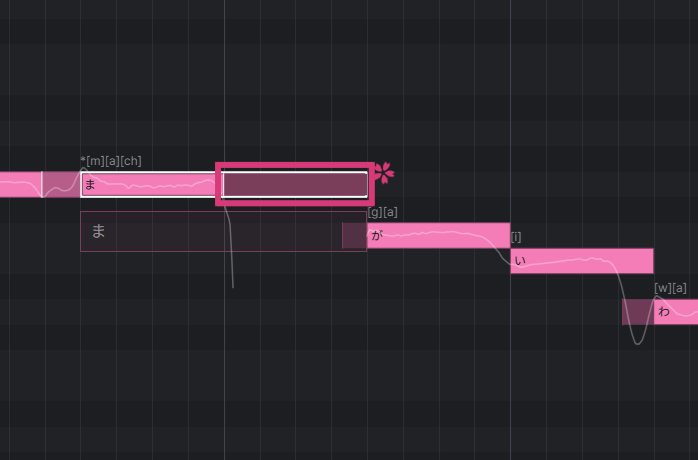
- 必要に応じて子音「ch」の長さを変更します。
- ACE Studioで使用できる音素は、以下のリンクから確認できます。
https://docs.acestudio.ai/docs/product-wiki-ja/fu-lu/yin-su-ci-shu
発音の修正
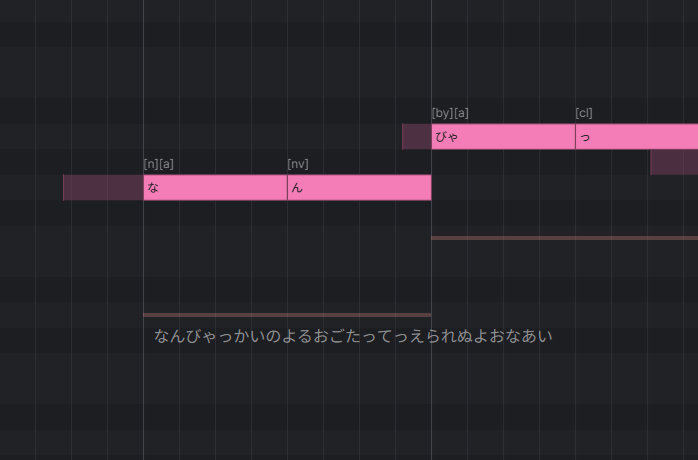
- 2026年2月現在、ACE Studioは「びゃ」「みゃ」といった拗音の発音が不明瞭になったり不自然に聞こえたりすることがあります。
ここでは、「なんびゃっかい」の「びゃ」の発音を修正してみます。
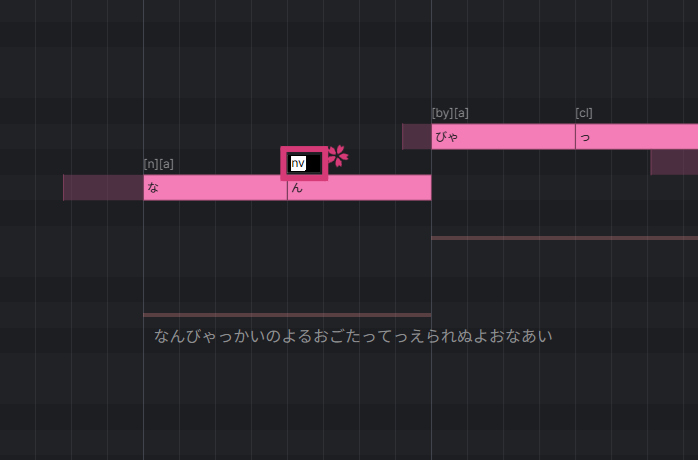
- 「ん」のノートの音素のシーケンスをダブルクリックします。
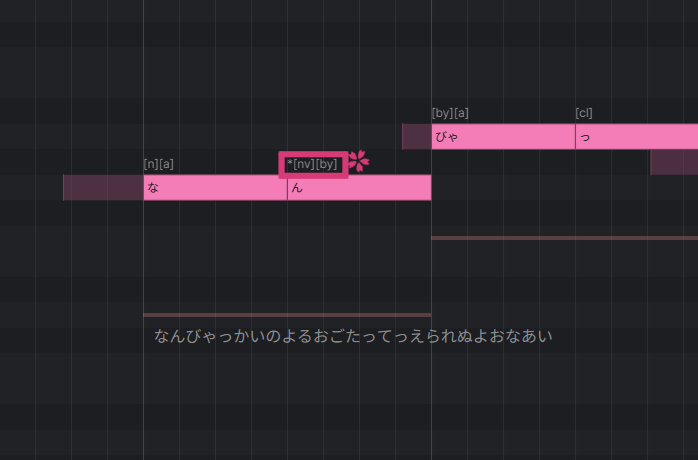
- 「びゃ」の子音である「by」を入力します。
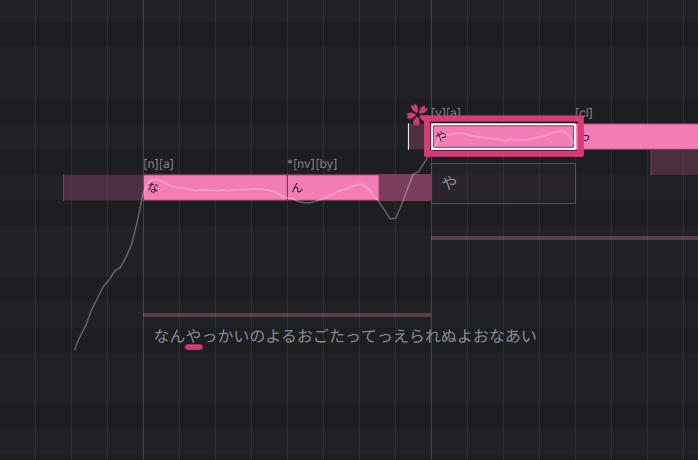
- 「びゃ」のノートの歌詞を「や」に変えます。
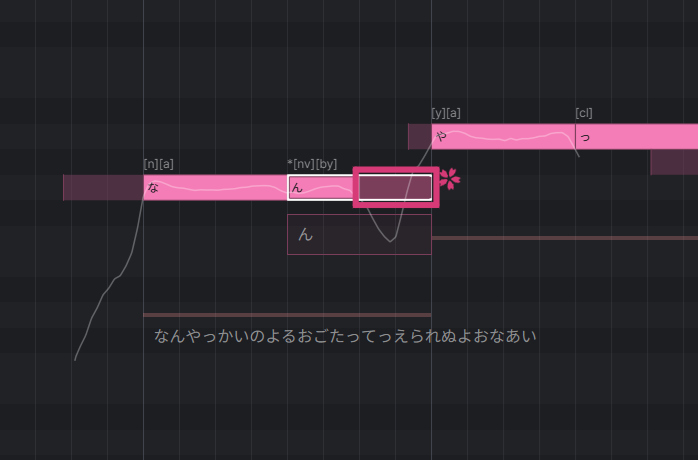
- 必要に応じて子音「by」の長さを変更します。
クーポンコード:AKESATOCH
5% off on the first payment
クーポンコード利用法(英語)