
「ACE Studio 2.0」AI楽曲再構築編


このページでは、ACE Studioで楽曲をAIで再構築する手順を解説します。
自分で作成した音源や、外部で用意したWAVファイルをトラックに追加して「ミュージックエンハンサー」を適用することも可能ですが、今回は「Inspire Me」で生成した楽曲で試してみます。
トラックの追加
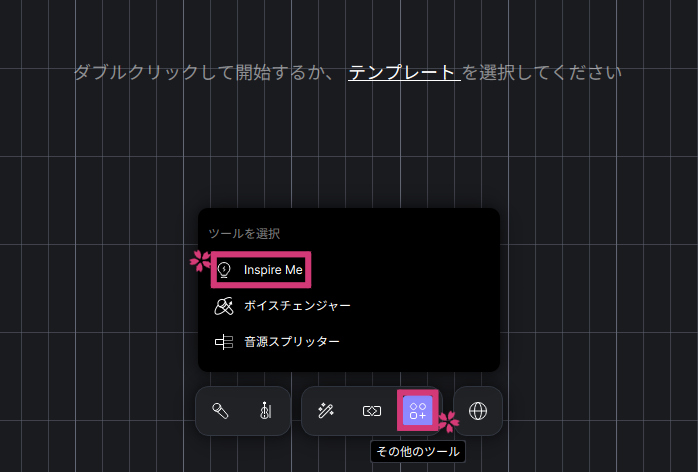
- 「その他のツール」のアイコンをクリックし、「Inspire Me」をクリックします。
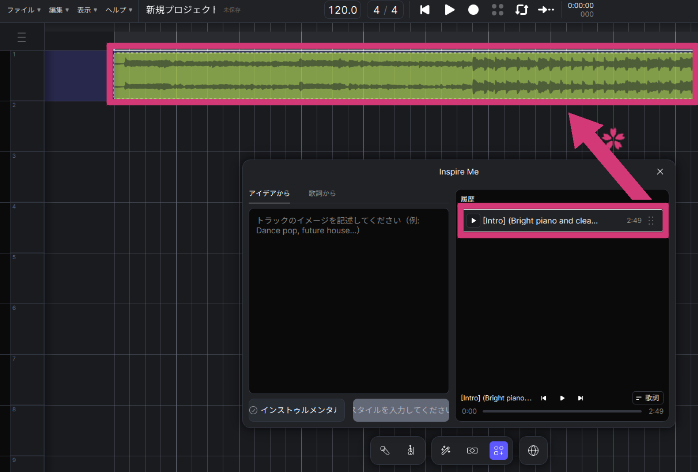
- 楽曲生成編で「Inspire Me」で生成した楽曲をトラックにドラッグ・アンド・ドロップします。
「ミュージックエンハンサー」の起動
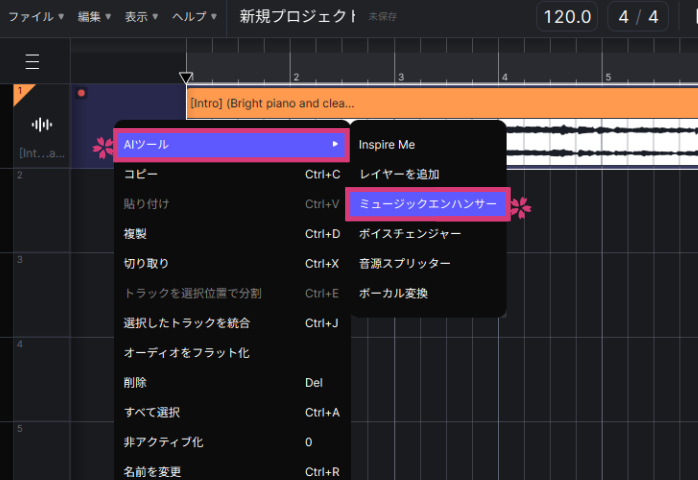
- 画面左上のトラックにある空白部分を右クリックし、[AIツール]>[ミュージックエンハンサー]の順にクリックします。
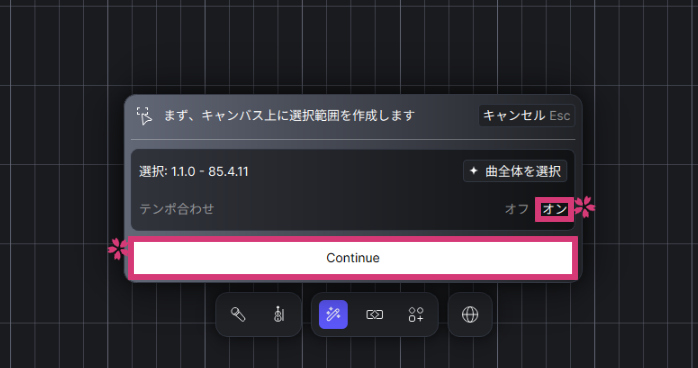
- 「曲全体を選択」し、テンポ合わせが「オン」になっていることを確認したら、「Continue」をクリックします。
歌詞・スタイルの調整
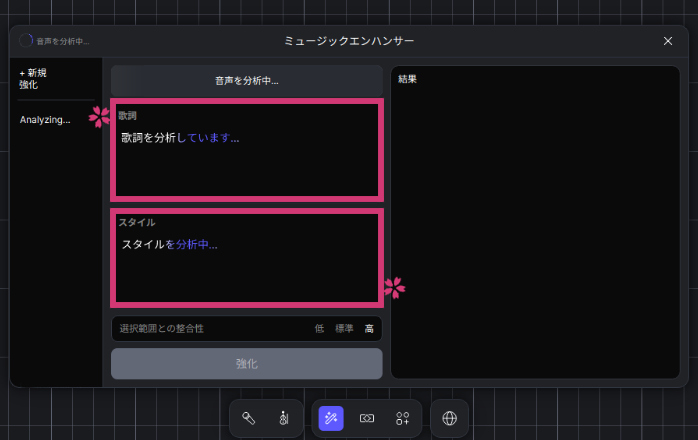
- トラックに追加した楽曲をAIが分析・検出・解釈し、歌詞とスタイルが出力されます。
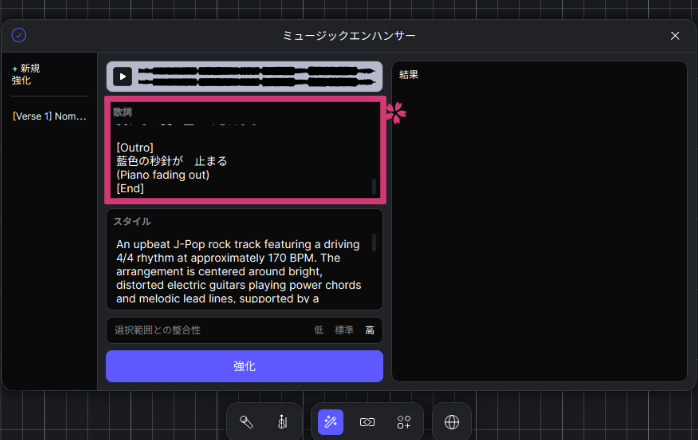
- 2026年2月現在は、ACE Studioが検出した歌詞は誤っていることがあるので、歌詞は自分で入力したほうが良い場合もありそうです。
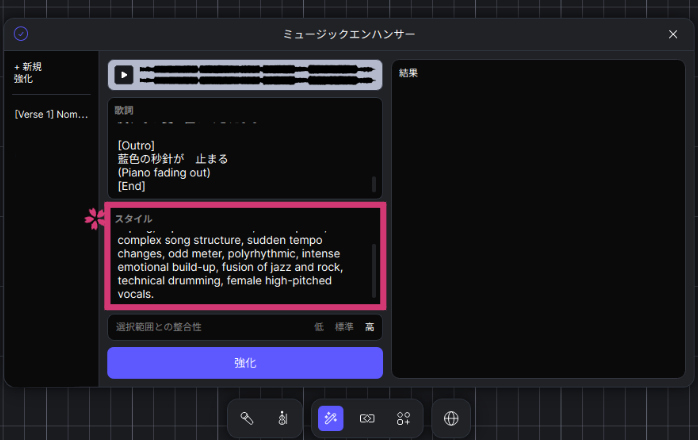
- スタイルにもACE Studioが分析・解釈した内容が出力されます。
アレンジを変えたい場合などは「Inspire Me」などで入力したようにスタイルを手入力することもできます。
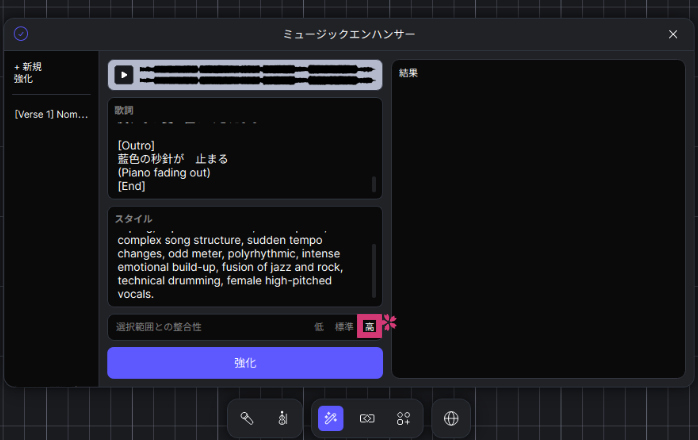
- 元のトラックのメロディやリズム(テンポ)をできるだけ踏襲させたい場合は、「選択範囲との整合性」は「高」を選択します。
生成
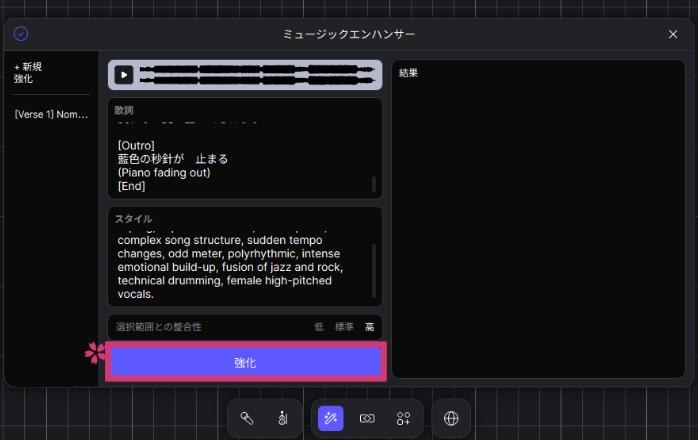
- 「歌詞」と「スタイル」の準備が整ったら、「強化」をクリックします。
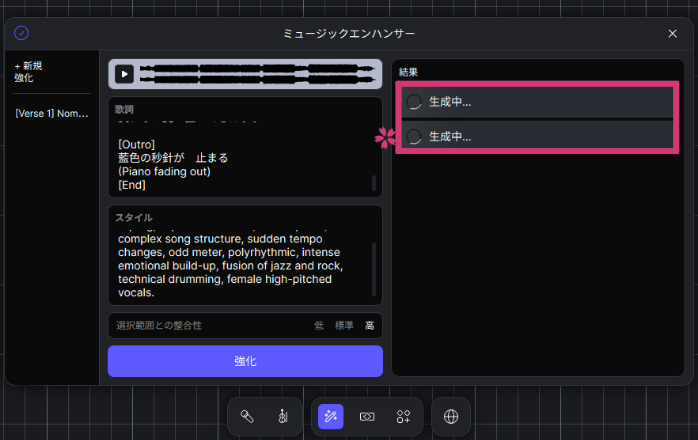
- 生成には少し時間がかかります。
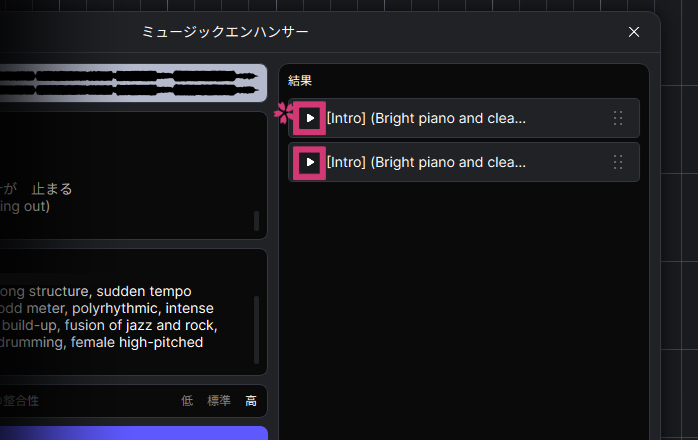
- 一度の「強化」につき2曲生成されるので、再生してイメージ通りの楽曲になっているか確認します。
「ミュージックエンハンサー」も「ガチャ」のような側面があるため、一度で理想の楽曲が生成されなければ、歌詞やプロンプトを微調整しながら何度か試してみるのが成功の近道です。
「ミュージックエンハンサー」で再構築された曲
プロンプトでプログレ風なアレンジになるよう調整してみました。










ACE Studioで提供されている各種AIモデルは、すべて適切にライセンスを受けたデータに基づいて学習されています。
公式ドキュメントにおいても、AIを用いた音楽制作の原則への支持が明記されており、クリエイターの権利を侵害しないクリーンなAIであることが担保されています。
生成された楽曲やトラックの著作権についても、作成したユーザー自身に帰属するので、商用利用を含め、安心してご自身の作品に活用することが可能です。