「ACE Studio 2.0」Turboモード編

記事内に商品プロモーションが含まれています

このページでは、「ACE Studio 2.0」で追加された「Turboモード」について解説します。
クーポンコード:AKESATOCH
5% off on the first payment
クーポンコード利用法(英語)
Turboモードの主な特徴
レスポンス速度の向上:歌唱データを編集した後の再演算の速度が向上し、次の作業に移るまでの待ち時間を短縮できます。
通信料の節約:データのやり取りをローカルで完結させるため、ネットワークの使用量を抑えることができます。
最新ライブラリで使用可能:Verse25以降のボイスライブラリで利用できます。
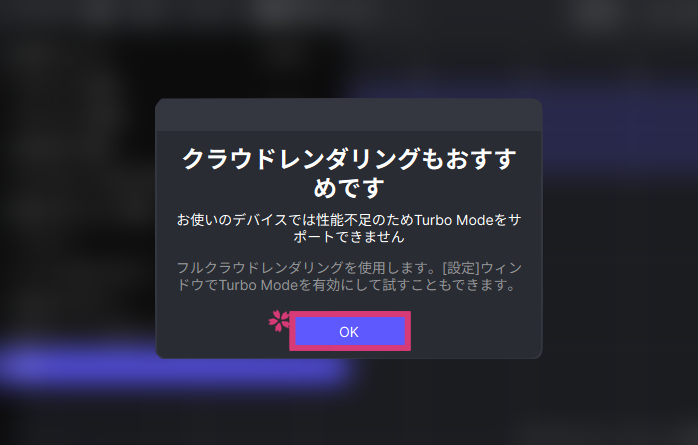
ハードウェア要件:PCの計算リソースを消費するため、使用には事前にパフォーマンステスト(ベンチマーク)をクリアする必要があります。
設定の起動
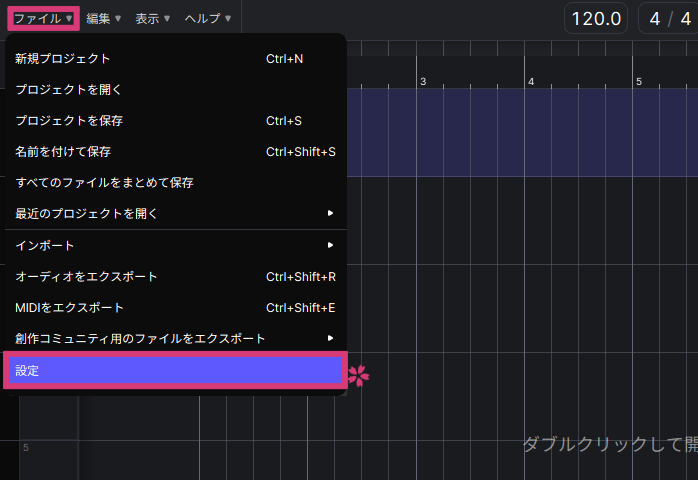
- [ファイル]>[設定]の順にクリックします。
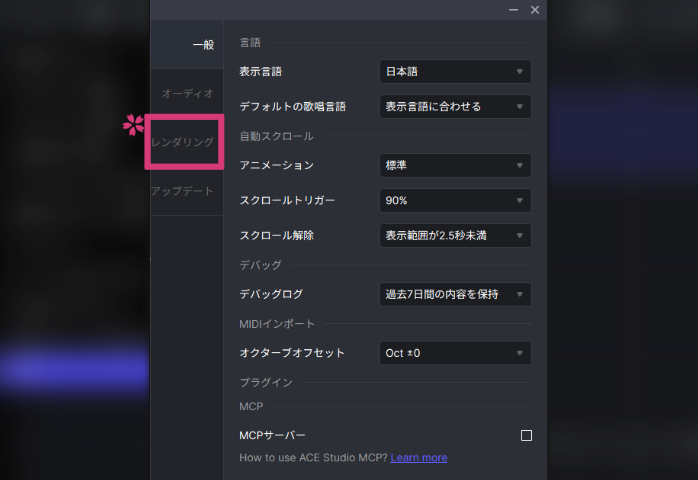
- 「レンダリング」をクリックします。
パフォーマンステストの実行
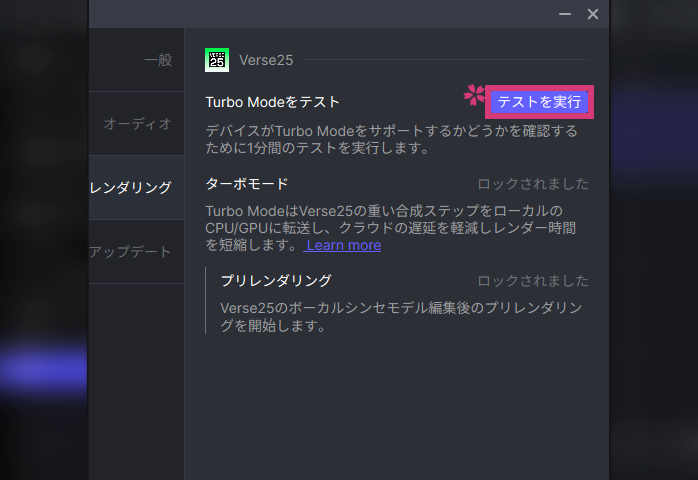
- 「テストを実行」をクリックします。
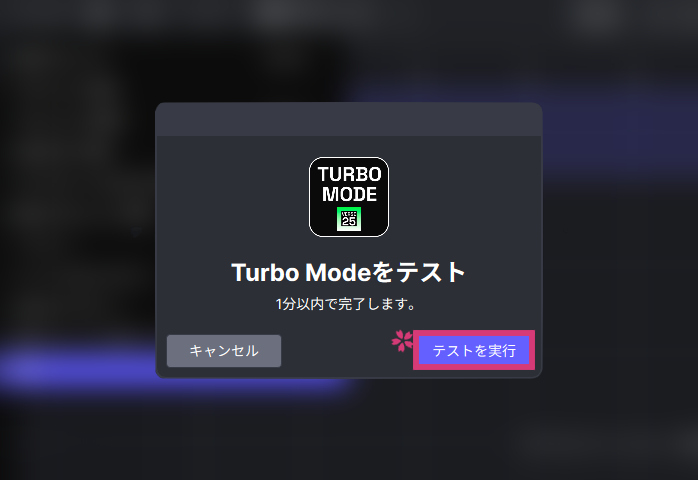
- 「テストを実行」をクリックします。
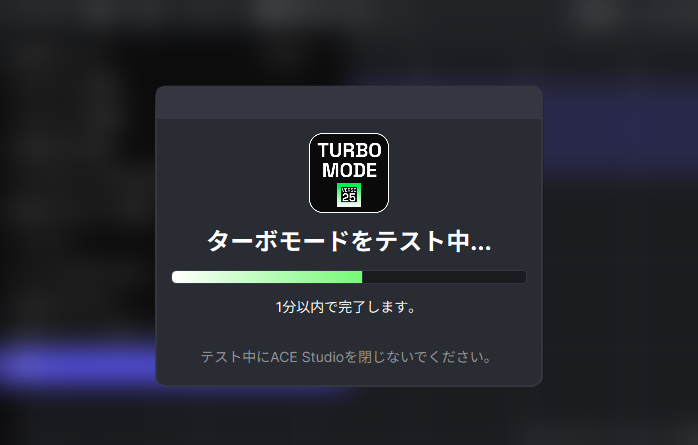
- パフォーマンステストが実行されるので、しばらく待機します。
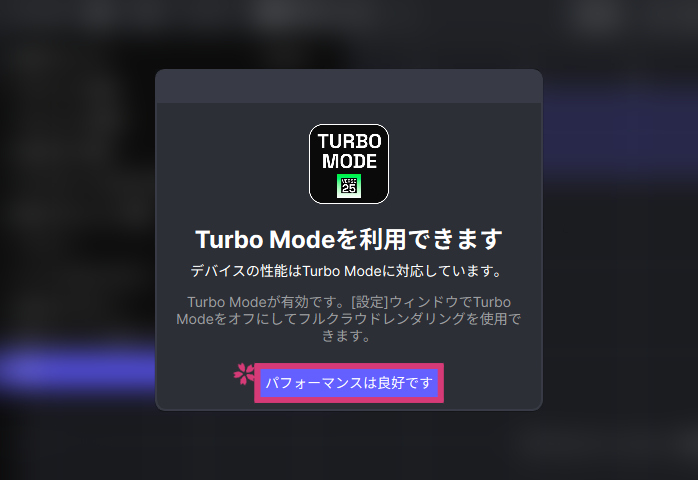
- 「パフォーマンスは良好です」をクリックします。
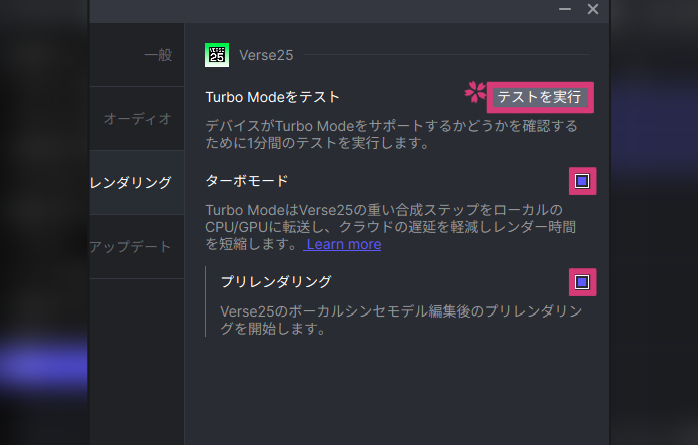
- 「テストを実行」がグレーアウトされ、「ターボモード」と「プリレンダリング」にチェックが入っていれば設定完了です。
クーポンコード:AKESATOCH
5% off on the first payment
クーポンコード利用法(英語)

「ACE Studio 2.0」導入編このページでは、「ACE Studio」の導入手順について解説します。...